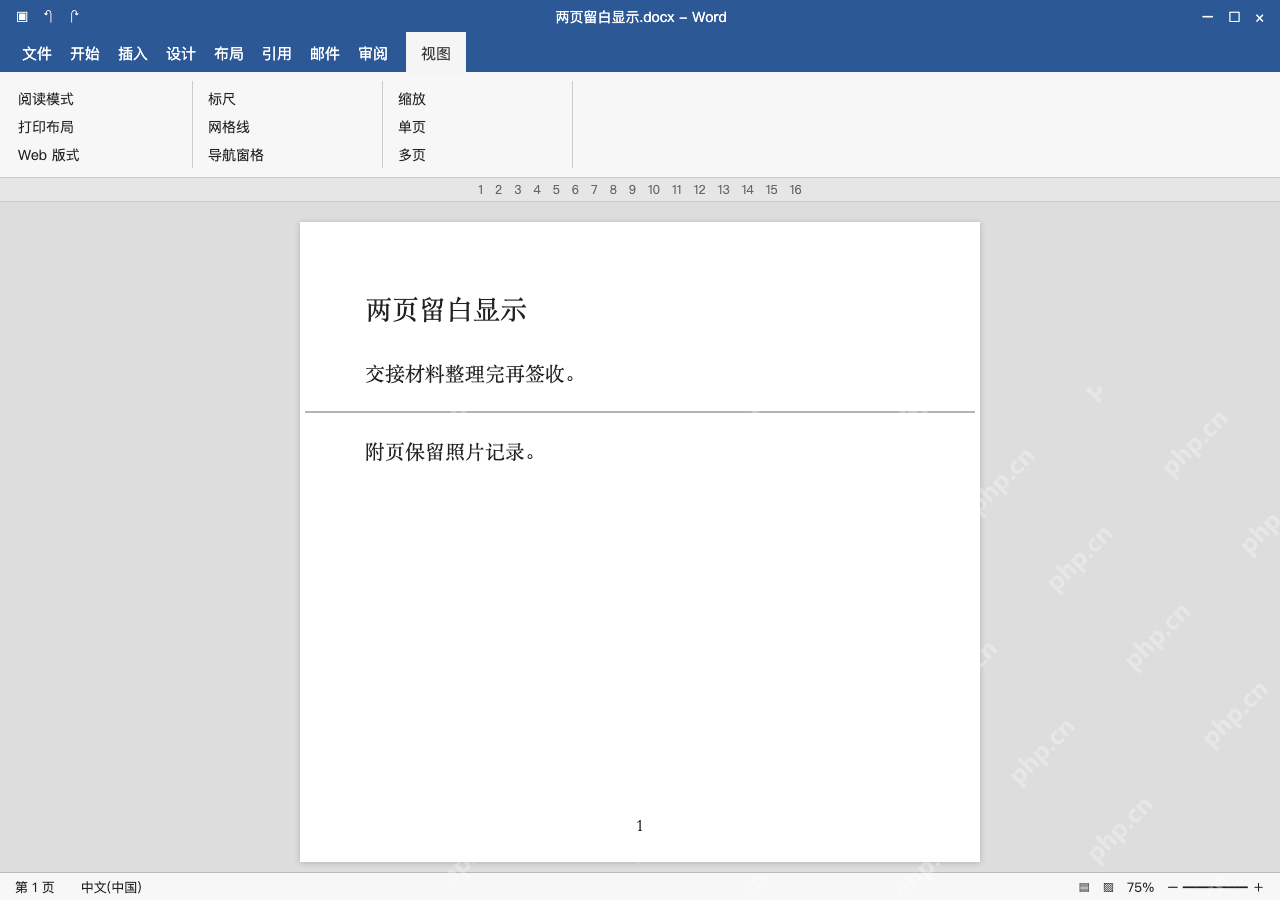
平时用word的打印布局编辑,两页中间那一大块留白看着特别占地方,想收起来的话,把鼠标挪到两页的边界位置,等光标变成双箭头的时候双击就行。这个操作只改编辑时候的视图,不会动你原来设的页边距,打印出来的效果完全没变。之后要重新编辑页眉页脚的时候,再双击一下边界就能把留白恢复回来。
确认处于打印布局
要是现在看不到两页之间的大块留白,先点顶部菜单栏的视图选项,选「打印布局」,找到两页内容的交界位置就行,网页布局模式下不会显示这种分页的纸张留白。
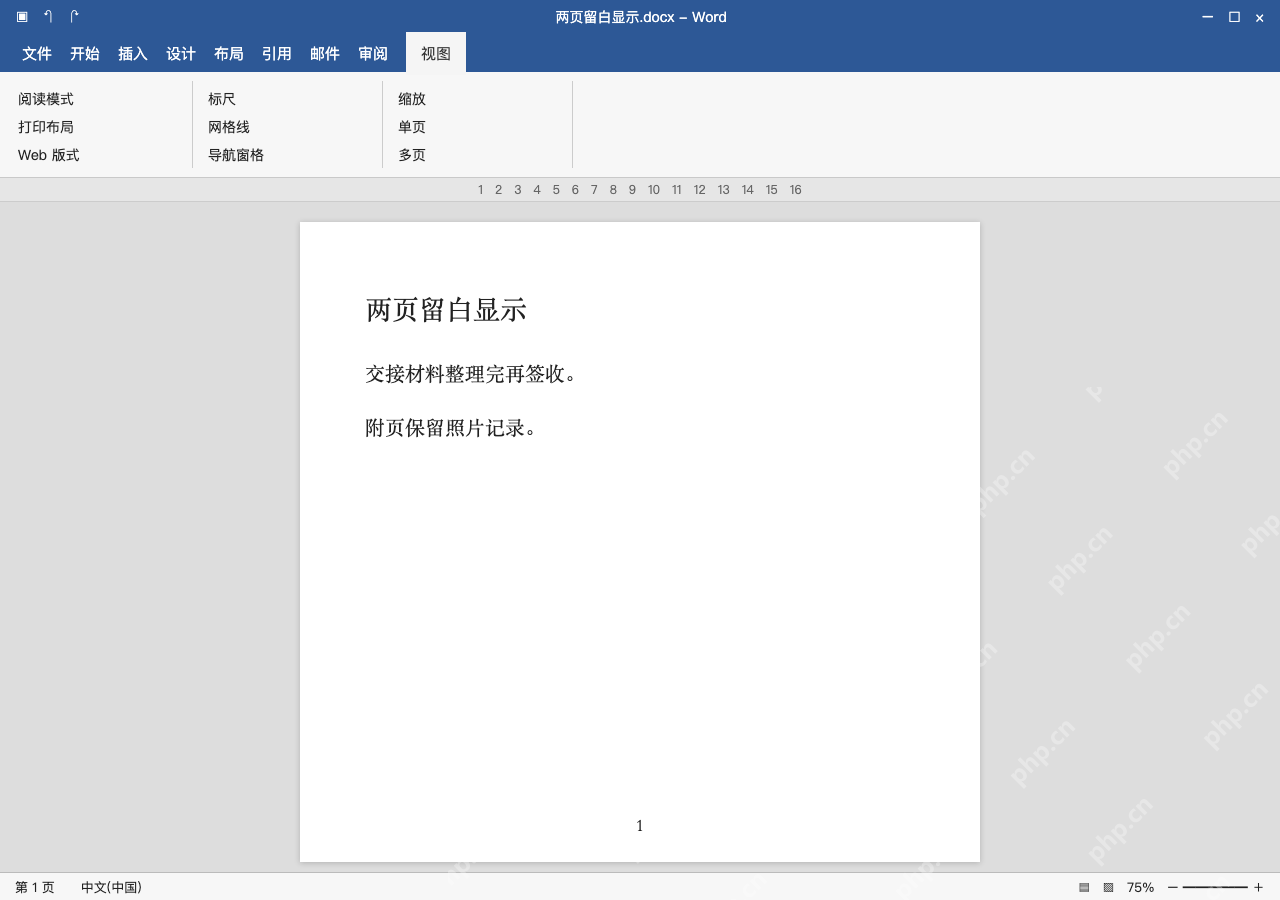
在页间边界双击
把鼠标移到两页中间的空白区域,等弹出显示或隐藏空白的提示之后双击就完成操作;也可以依次点开文件、选项、显示,取消勾选「在打印布局视图中显示页面间空白」。

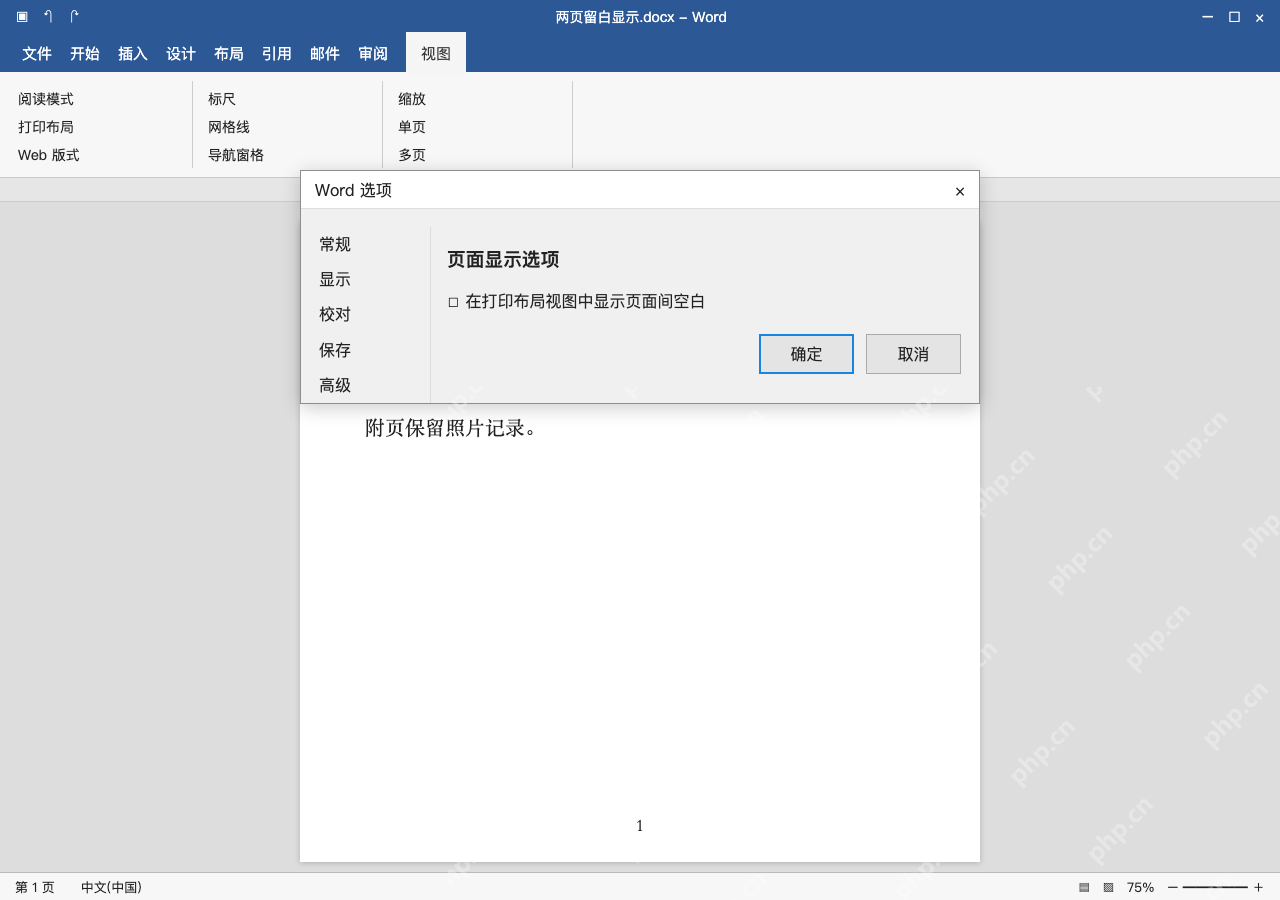
检查边界收起且内容仍在
操作完两页之间只剩一条细分隔线,前后页的正文就连起来连续显示了。之后想恢复留白,只要再双击这条分隔线就行,切到打印预览里看,原来的页边距设置一点没变。