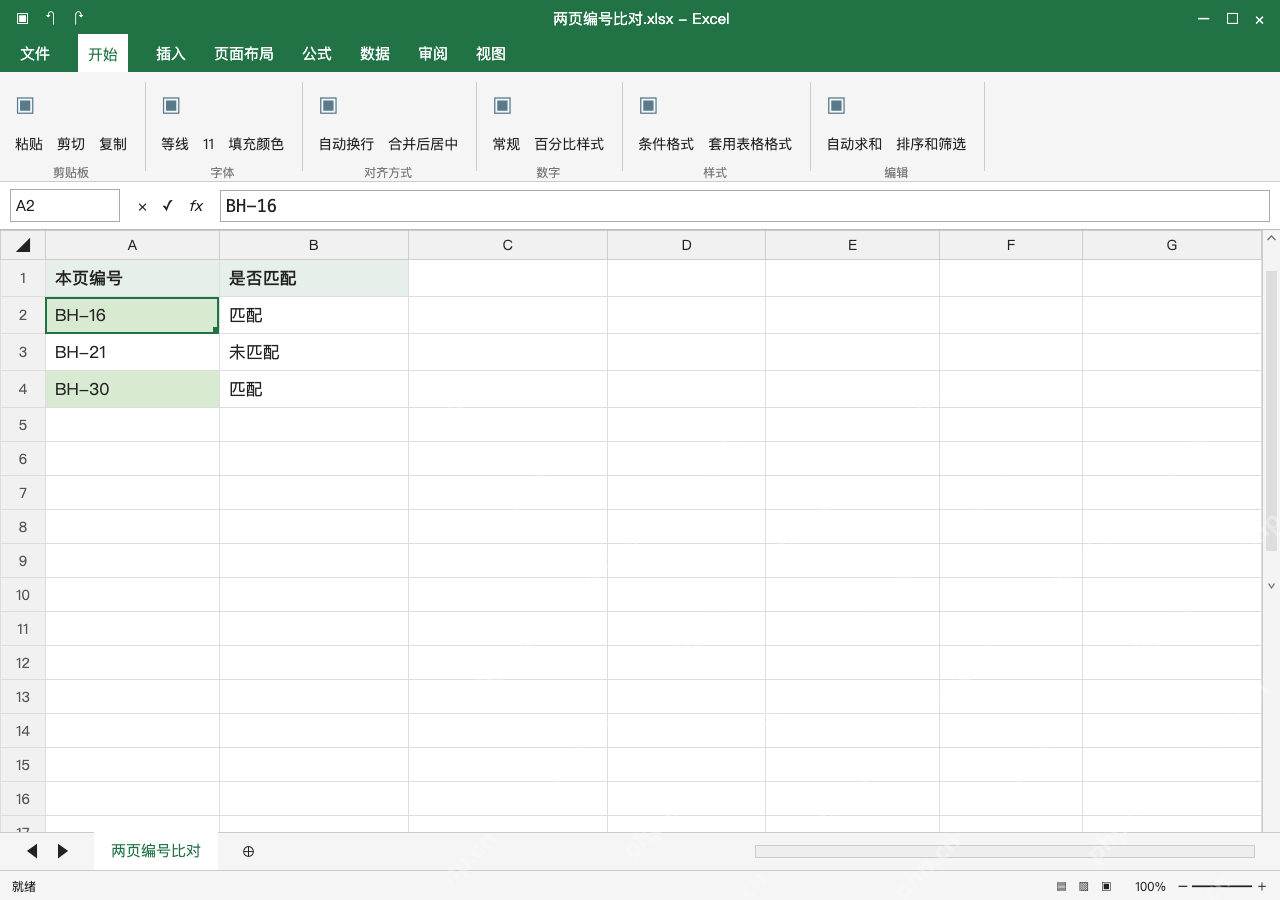
想在excel里比对两个工作表,把重复的编号高亮出来,用条件格式搭配countif公式就能实现。操作前先确认两边要比对的列数据类型完全一致,再给另一张表的比对区域定义名称,写公式的时候按当前行判断对应编号是否存在,就能避开条件格式跨表引用的版本兼容问题。
给另一页区域定义名称
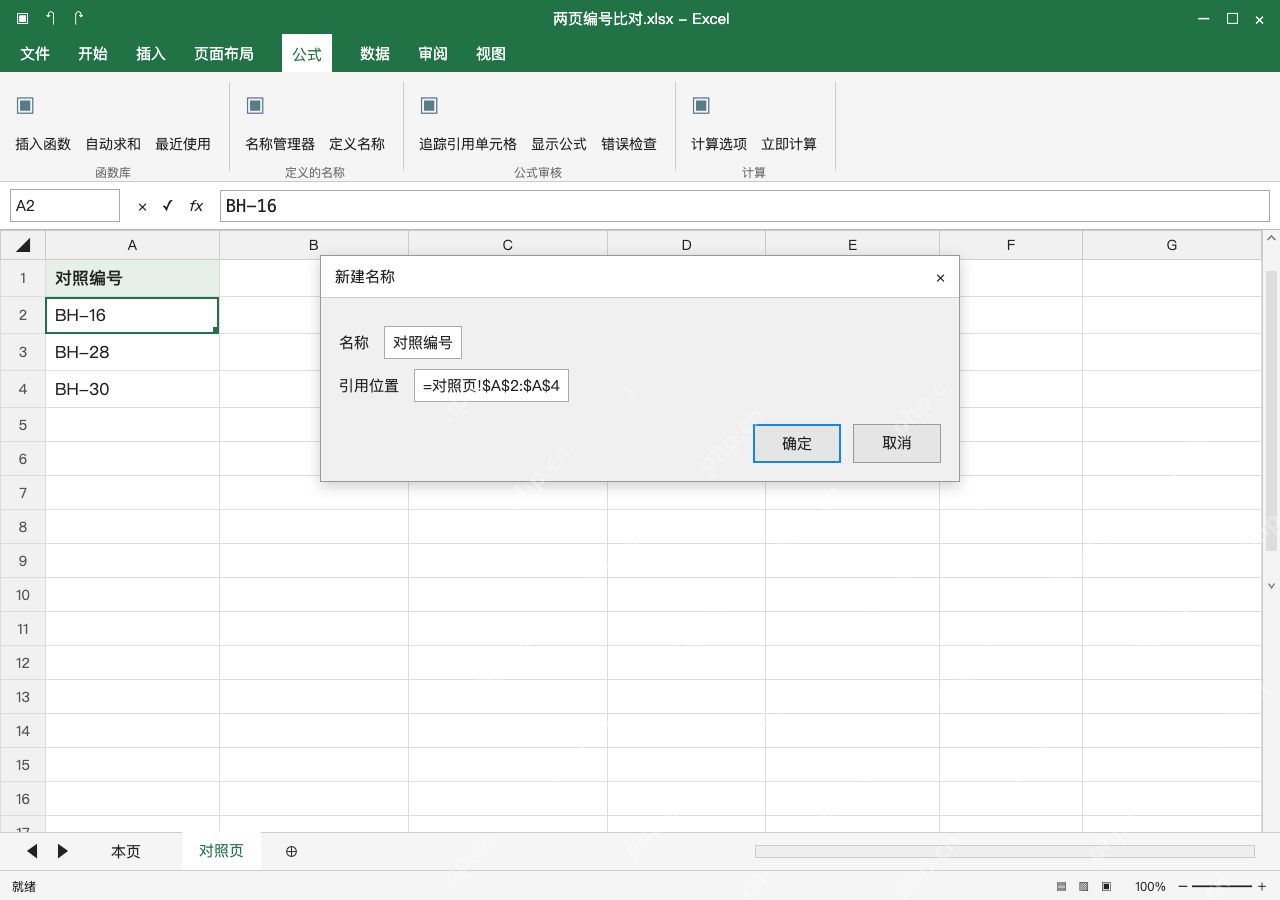
切到对照工作表,选中 A2:A4 区域,点顶部菜单栏的公式选项卡,找到定义名称,名称栏输入对照编号,引用位置保持为对照页的 $A$2:$A$4 就行。
在本页建立公式规则
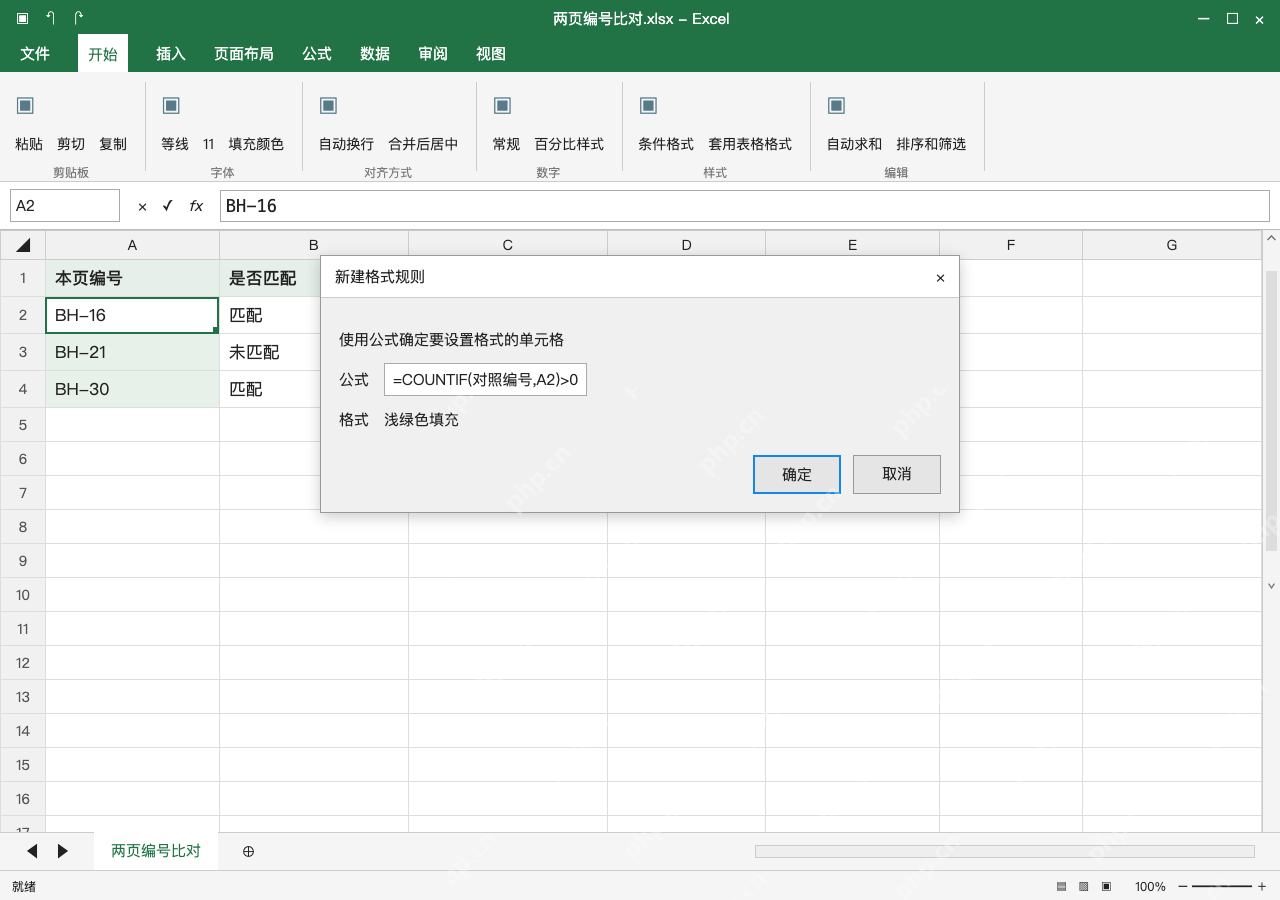
切回要设置高亮的工作表,选中 A2:A4 区域,点顶部的开始选项卡,找到条件格式,选新建规则,输入公式 =COUNTIF(对照编号,A2)>0,把格式设置为浅绿色填充。

核对高亮对应同号
检查最终效果,BH-16、BH-30 两个重复编号会被高亮,BH-21 没有匹配项不会变色。如果你的原始数据里有编号前后带多余空格,或是文本、数字格式混用的情况,先把数据副本清洗干净再做比对,避免匹配出错。