








SoundView字幕与配音不同步需毫秒级校正:先用时间轴视图定位起始偏早或偏晚,再通过Shift拖动、手动输入时间戳或快捷键微调;全局偏移可用批量时间偏移,但须避免叠加误差;最后逐帧预览校对,必要时裁剪配音前导静音。
☞☞☞AI 智能聊天, 问答助手, AI 智能搜索, 多模态理解力帮你轻松跨越从0到1的创作门槛☜☜☜
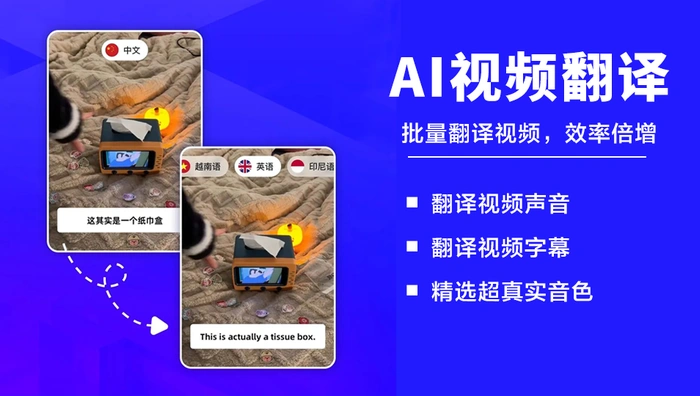
SoundView翻译视频后字幕和配音不同步,会导致观众看到英文单词却听不到对应发音,或配音已结束字幕才弹出,严重影响海外用户理解;这种不同步通常出现在翻译长句、含停顿的口语段落或ASR识别断句不准时,必须在导出前完成毫秒级对齐。
定位哪一段字幕偏快或偏慢
进入「字幕编辑」面板→点击右上角「高级编辑」→切换至「时间轴视图」。播放视频,当听到某句配音刚起音、字幕却已显示,说明该字幕块【起始时间偏早】;反之,配音都结束了字幕才跳出来,就是【起始时间偏晚】。注意:不要依赖肉眼判断,把播放头停在字幕弹出帧,再倒回0.3秒听音频波形是否已有能量上升——这才是真实起点。
鼠标悬停在疑似错位字幕块左边缘,光标变成双向箭头时,按住Shift键拖动。Shift强制启用0.1秒精度微调,不按会以0.5秒为单位跳跃,极易过调。
单条字幕手动拖动校正
方法一:直接拖动左边缘(适用于起始偏移)
选中目标字幕块→将鼠标移至其左侧边界→光标变↔时按住Shift→向右拖动半个大格(对应+500ms)或向左拖动(对应-300ms)。时间轴顶部标尺每大格=1秒,若看不清刻度,右键空白处→勾选「显示毫秒刻度」。
方法二:双击字幕块打开编辑框→在「开始时间」字段手动输入新毫秒值,例如原为00:01:22.400,现需延后0.5秒,则改为00:01:22.900。此法最准,但需记住原始时间戳,否则输错会彻底错乱。

方法三:用快捷键微移(仅限当前选中字幕)
选中字幕后,按Ctrl+→(Windows)或Cmd+→(Mac)可右移50ms,Ctrl+←/Cmd+←左移50ms。连按三次即±150ms,适合反复试听调整。
批量修正整段配音整体滞后
① 确认是全局性偏移:随机抽查5处,发现字幕普遍比配音早/晚约相同毫秒数(如全部早480–520ms),才适用此法。
② 返回字幕列表页顶部→点击「批量操作」→选择「全部字幕」→点击「时间偏移」→输入「+500ms」或「-400ms」→确认执行。
③ 【注意:若部分字幕已手动调过,再执行批量偏移会导致叠加误差,必须先取消所有手动修改再操作】
这一步操作起来很简单,直接填数字点确认就行,但填错符号(比如该填+500却填了-500)会让全片字幕反向错乱,无法一键撤销,只能重做。
校对配音与字幕同步效果
关闭字幕编辑页→返回项目主界面→点击「预览成片」→开启「逐帧播放」(快捷键Ctrl+↑/↓)→定位到刚修正的段落。重点听三个节点:字幕第一词出现瞬间、句中自然停顿处、句尾最后一个词消失时刻,是否与配音语音能量峰值严格重合。
若仍有偏差,不是字幕没调准,而是配音本身存在前导静音或ASR切分错误。此时需导出当前配音音频,在Audacity中放大波形,裁剪开头多余静音(通常0.2–0.6秒),再重新上传配音轨并触发重合成。
























