








PaperOrchestra 的网页界面基于 Streamlit。在项目根目录运行 streamlit run frontend/app.py 后,可加载官方示例、编辑研究构想与实验日志、配置模型和模板,再用 Begin Writing 提交生成。
环境准备与服务启动
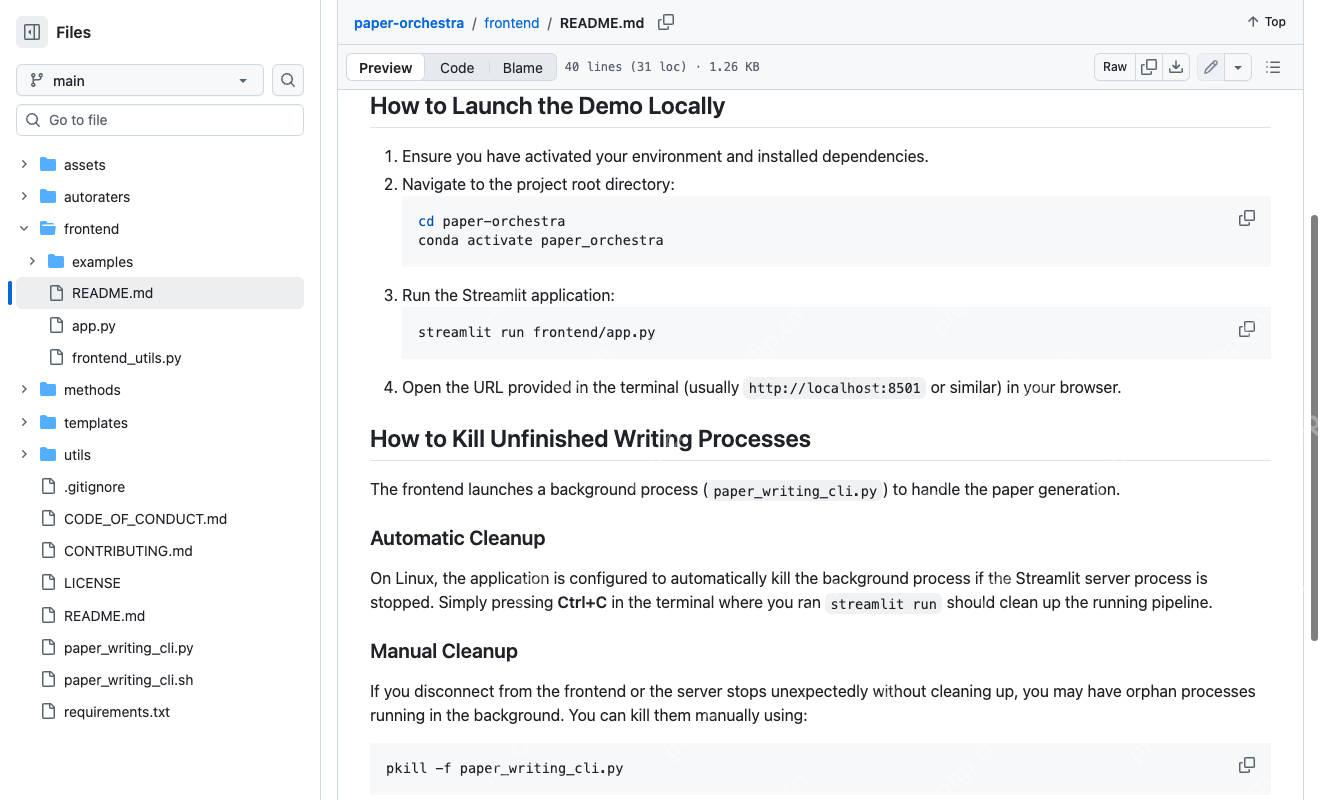
用 paper orchestra 之前,先确认本地已经装了 conda,并且把项目需要的依赖库都配置齐全。启动服务有固定的目录要求和激活命令,直接跑脚本大概率会报路径错误或者缺模块。
激活环境与启动服务
先切到项目根目录,激活名为 paper_orchestra 的 Conda 环境,再用 Streamlit 命令启动前端应用,启动后程序会监听本地端口,默认端口是 8501。
cd paper-orchestra
conda activate paper_orchestra
streamlit run frontend/app.py
终端会输出类似 You can now view your Streamlit app in your browser. 的提示,同时给出访问地址,一般是 http://localhost:8501,浏览器打开这个地址就能进到主界面。如果启动失败或者提示端口被占,直接看终端的报错信息就行,大部分情况是依赖没装全或者端口冲突。
☞☞☞AI 智能聊天, 问答助手, AI 智能搜索, 多模态理解力帮你轻松跨越从0到1的创作门槛☜☜☜
核心功能操作指南
Paper Orchestra 的前端界面分两块,左边是配置栏,右边是工作区。推荐操作顺序是先加载示例数据,一步步补全所有输入项,最后触发后台的生成任务。
加载示例与基础配置
第一次用的话,建议先加载内置的 CVPR 示例熟悉所有界面字段。点击左侧边栏的 Load CVPR Example 按钮,系统会自动填好 Idea(研究构想)、Log(实验日志)以及配套的示例图片,这一步也能顺便验证你的环境能不能正常响应。
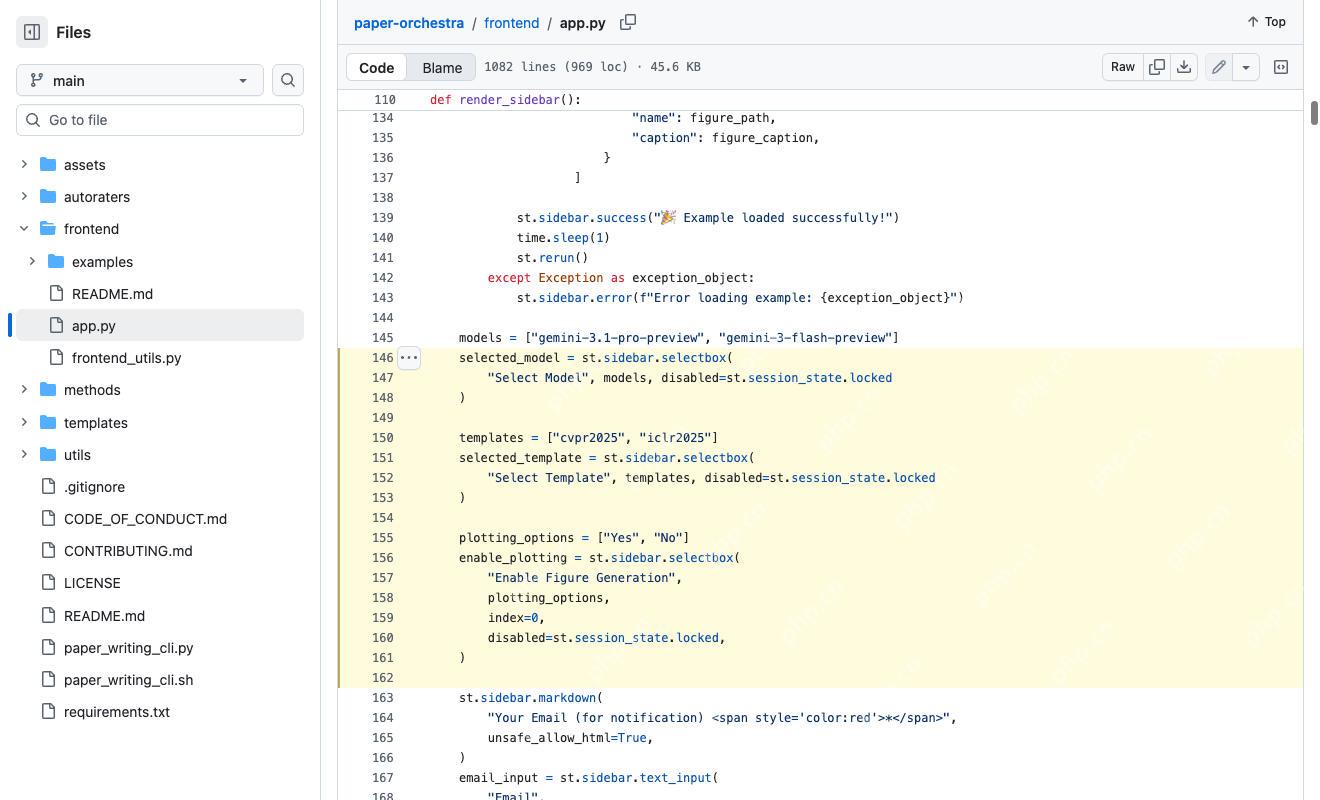
加载完示例后,核对以下几个关键配置项:
-
Select Model:选择用于文本生成的 LLM,可选
gemini-3.1-pro-preview或gemini-3-flash-preview。根据资料,这两个模型为当前支持的有效选项。 -
Select Template:选择 LaTeX 排版模板,目前提供
cvpr2025和iclr2025两种格式。这将决定最终生成的 PDF 样式。 -
Enable Figure Generation:设置为
Yes时,AI 将尝试根据内容自动生成插图;设置为No则仅处理用户上传的图片。
上传图片与添加 Caption
在 Upload Figures 区域选择本地文件、填写 Figure Caption,再点击 Add Figure。已经添加的图片会显示在 Uploaded Figures,可继续修改说明或移除。
邮箱确认与任务启动
侧边栏有 Email 和 Confirm Email 两个输入框,系统只会校验你两次输入的内容是否一致。要真的收到完成通知邮件,还得提前配置好 SMTP_EMAIL 和 SMTP_PASSWORD 参数。

点 Begin Writing 按钮之后,界面就会切换到运行状态。
后台运行监控与排错
点完启动按钮,前端会通过轮询机制监控后台进程,实际的高负载计算全是由后台线程中的 Python 脚本 paper_writing_cli.py 执行。搞懂这个机制,排查“假死”或者资源占用异常的问题会方便很多。
识别运行阶段
右侧界面的时间轴(Timeline)会实时显示当前步骤,按代码逻辑,主要阶段包括:
1. Outline Generation:生成论文大纲。
2. Literature Review:进行文献综述分析。
3. Figure Plotting:绘制或处理图表。
4. Section Writing:撰写各章节内容。
5. Content Refinement:内容润色与格式化。
如果某一步停留过久,直接查看下方的日志窗口(Logs),日志里会打印具体的 Agent 行为,例如 Starting Fast Hybrid Literature Agent 或 Agent SectionWritingAgent starting,这些日志是判断程序是否卡死的核心依据。
清理残留进程
官方说明的自动清理机制,只适用于 Linux 系统下停止 Streamlit 服务的场景。要是你只关了浏览器,后台任务大概率还会继续跑。
要手动清理的话,先查找进程 ID (PID),再针对性终止,避免误杀其他正常运行的 Python 进程。
# 查找相关进程 PID
pgrep -f paper_writing_cli.py
核实 PID 属于本次要终止的任务后,用 kill 向它发送默认终止信号,把示例里的数字替换成你查到的实际 PID 就行。
kill 12345
虽然官方文档提供了 pkill -f paper_writing_cli.py 的快捷清理方式,但在多用户或多项目环境下,精确使用 PID 清理要更安全稳妥。清理完成后,重新启动 Streamlit 服务就能恢复正常运行。
























