








在storybook中独立预览并调试复杂的css动画组件,核心做法是利用storybook的canvas渲染机制配合专门的装饰器(decorator)来隔离样式和状态。通过定义不同的story变体(variants),你可以为同一组件传入不同的参数(如动画时长、延迟、触发状态),从而在独立的沙箱环境中观察动画效果。使用`@storybook/addon-interactions`或手动控制dom状态,可以精确捕捉动画的关键帧和时序问题,确保组件在不同场景下表现一致。

如何配置Storybook以支持CSS动画的独立渲染?
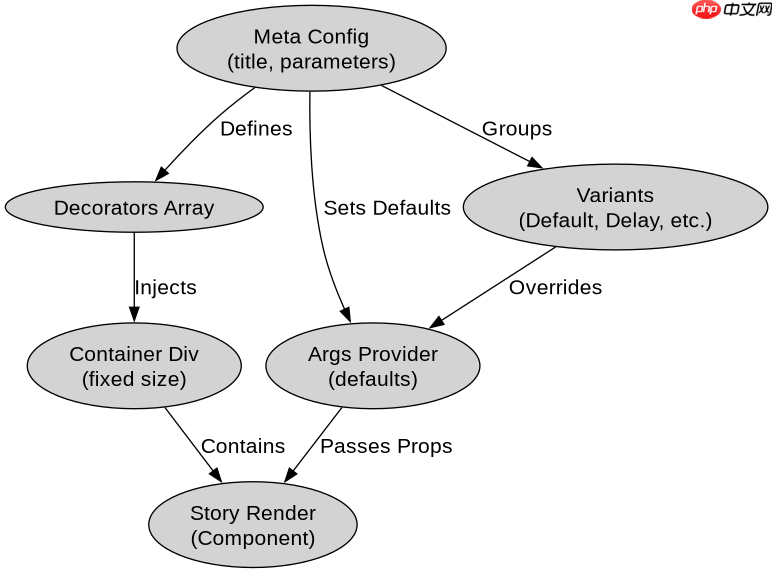
要支持CSS动画的独立渲染,必须确保Storybook的预览框架不包含可能干扰动画的全局样式重置,并通过装饰器注入必要的容器类。关键在于使用`decorators`数组包裹组件,提供一个具有固定尺寸和溢出控制的容器,防止动画导致的布局抖动影响预览。同时,利用`parameters`设置全局样式覆盖,模拟真实环境中的背景或父级约束。
import { Canvas, Controls, Stories, Title } from '@storybook/blocks';
import { Meta, StoryObj } from '@storybook/react';

// 假设这是你的复杂动画组件
import ComplexAnimation from './ComplexAnimation';

export default {
  title: 'Components/ComplexAnimation',
  component: ComplexAnimation,
  parameters: {
    layout: 'centered',
    backgrounds: {
      values: [
        { name: 'dark', value: '#1a1a1a' },
        { name: 'light', value: '#ffffff' }
      ]
    }
  },
  decorators: [
    (Story) => (
      <div style={{ width: '400px', height: '300px', overflow: 'hidden', position: 'relative' }}>
        <Story />
      </div>
    )
  ]
} as Meta;

type Story = StoryObj;

export const Default: Story = {
  args: {
    duration: '2s',
    delay: '0s',
    isActive: true
  }
};

export const WithDelay: Story = {
  args: {
    ...Default.args,
    delay: '1s'
  }
};

export const Paused: Story = {
  args: {
    ...Default.args,
    isActive: false
  }
};
上述代码展示了如何配置Meta对象。`decorators`中的函数返回一个带有明确宽高的容器,这有助于在预览面板中稳定地查看动画边界。`parameters.backgrounds`允许你在不同背景下测试动画的可见性。`args`定义了默认属性,而`WithDelay`和`Paused`则是具体的变体,用于展示不同条件下的动画行为。
立即学习“前端免费学习笔记(深入)”;

如何利用Controls插件动态调整动画参数进行调试?
利用`@storybook/addon-controls`插件,可以将组件的Props自动生成为控制面板,实现实时调试。对于CSS动画,重点调试的参数通常包括`animation-duration`、`animation-delay`、`animation-iteration-count`以及控制播放状态的布尔值。通过在Story中导出这些Args,开发者可以在UI上直接修改数值,即时看到动画效果的变化,无需重启开发服务器或刷新页面。

// ComplexAnimation.tsx 组件示例
import React from 'react';
import './ComplexAnimation.css';

interface Props {
  duration?: string;
  delay?: string;
  isActive: boolean;
  children?: React.ReactNode;
}

const ComplexAnimation: React.FC<Props> = ({
  duration = '1s',
  delay = '0s',
  isActive,
  children
}) => {
  return (
    <div className={`animation-container ${isActive ? 'active' : 'inactive'}`}>
      <div
        className="animated-element"
        style={{
          animationDuration: duration,
          animationDelay: delay
        }}
      >
        {children}
      </div>
    </div>
  );
};

export default ComplexAnimation;
这个组件接收`duration`和`delay`作为内联样式应用,这使得它们在Controls插件中表现为字符串输入。当你在Storybook界面中拖动滑块或修改文本框时,React会重新渲染组件,更新内联样式,从而触发动画属性的变化。这种即时反馈机制是调试复杂时序问题的关键。注意,`isActive`类名的切换可以用于暂停或恢复动画,这在调试特定帧时非常有用。
当动画处于暂停状态时,如何检查中间帧的样式?
当动画处于暂停状态(例如通过设置`animation-play-state: paused`或移除激活类),浏览器会保留当前计算后的样式。在Storybook中,你可以通过创建一个特定的Story变体,将`isActive`设置为`false`,并在动画执行到一半时手动暂停(如果是在浏览器DevTools中)或在代码中设置初始状态。更直接的方法是利用Storybook的`play`函数或Interaction测试,模拟用户交互导致的状态改变,然后检查DOM节点上的最终计算样式。对于纯CSS动画,若需检查中间态,通常需要在DevTools中手动暂停,但在Storybook中,我们可以通过导出一个“定格”变体,该变体不运行动画,而是直接应用目标状态的样式,以便对比。
// 在 Storybook 中添加一个用于检查样式的变体
export const FrozenState: Story = {
  args: {
    isActive: false // 保持非活动状态
  },
  play: async ({ canvasElement }) => {
    // 这里可以添加逻辑来验证初始状态
    const container = canvasElement.querySelector('.animation-container');
    if (container) {
      console.log('Container class:', container.className);
    }
  }
};
这个`FrozenState`变体确保了组件在非活动状态下渲染正确。虽然它不能直接显示动画过程中的每一帧,但它提供了一个基准点。结合浏览器开发者工具,你可以在Storybook预览窗口中右键点击元素,选择“检查”,然后在Styles面板中查看当前的计算样式。如果动画是通过JS驱动的(如Framer Motion),则可以直接在Story的`play`钩子中访问实例并查询其状态。对于纯CSS,重点是确保静态下的布局正确,因为动画只是叠加在这一层之上的视觉效果。





















