








使用css实现固定宽高比视频自适应容器的核心方法是利用 aspect-ratio 属性,或者在旧版浏览器中通过 padding-bottom 技巧。具体做法是为容器设置一个固定的宽度(如100%),然后直接指定 aspect-ratio: 16 / 9;,并将内部视频元素设置为 width: 100%; height: 100%; object-fit: cover;。这样容器会根据其宽度自动计算高度以保持比例,视频则会填满容器并裁剪多余部分。

如何兼容不支持 aspect-ratio 的旧浏览器
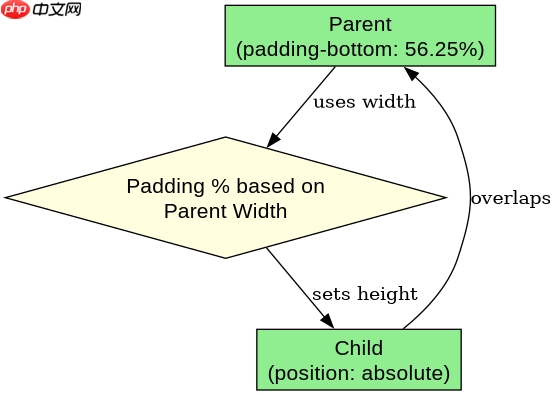
在不支持 aspect-ratio 属性的环境中,可以使用经典的 padding-bottom 百分比技巧来模拟固定宽高比。原理是利用子元素的 padding 百分比是相对于父元素宽度的这一特性,将父元素的高度“撑开”到所需比例。例如,要实现16:9的比例,设置 padding-bottom: 56.25%(即 9/16)。内部视频元素需绝对定位以覆盖整个容器。
.video-container {
  position: relative;
  width: 100%;
  padding-bottom: 56.25%; /* 9 / 16 = 0.5625 */
  height: 0;
}

.video-container video {
  position: absolute;
  top: 0;
  left: 0;
  width: 100%;
  height: 100%;
  object-fit: cover;
}
如何处理不同宽高比的视频源
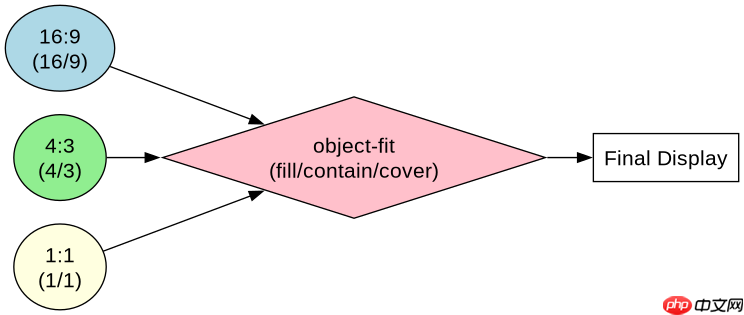
当需要支持多种宽高比(如16:9、4:3、1:1)时,可以通过CSS类名切换不同的 aspect-ratio 值或 padding-bottom 百分比。对于现代浏览器,直接使用 aspect-ratio 更简洁;对于旧浏览器,则需维护对应的 padding 值。关键在于确保容器宽度确定后,高度能动态响应这些比例变化,而无需JavaScript干预。

立即学习“前端免费学习笔记(深入)”;
.video-16x9 { aspect-ratio: 16 / 9; }
.video-4x3 { aspect-ratio: 4 / 3; }
.video-1x1 { aspect-ratio: 1 / 1; }
基于 object-fit 属性对视频内容的具体影响
在使用固定宽高比容器时,如果视频原始比例与容器不一致,object-fit 属性决定了视频的显示方式。默认值为 fill,会拉伸视频填满容器导致变形;设置为 contain 会在保持比例的同时完整显示视频,但可能留下黑边;设置为 cover 会保持比例并填满容器,超出部分被裁剪。开发者应根据是否允许裁剪来选择合适值。





















