








css中背景图片在手机端无法自适应屏幕,通常是因为未设置 background-size 属性或使用了错误的单位。解决该问题的核心做法是结合使用 background-size: cover 让图片覆盖整个容器,并配合媒体查询针对不同屏幕尺寸调整 background-position 或裁剪区域,从而确保在移动端也能获得良好的视觉体验。

为什么背景图片会超出或留白
默认情况下,CSS 的 background-image 会按照图片原始尺寸平铺或居中显示。如果图片宽度大于手机屏幕宽度,右侧会出现空白;如果小于屏幕宽度,则会被拉伸导致模糊。这是因为浏览器没有自动将背景图与容器尺寸绑定。
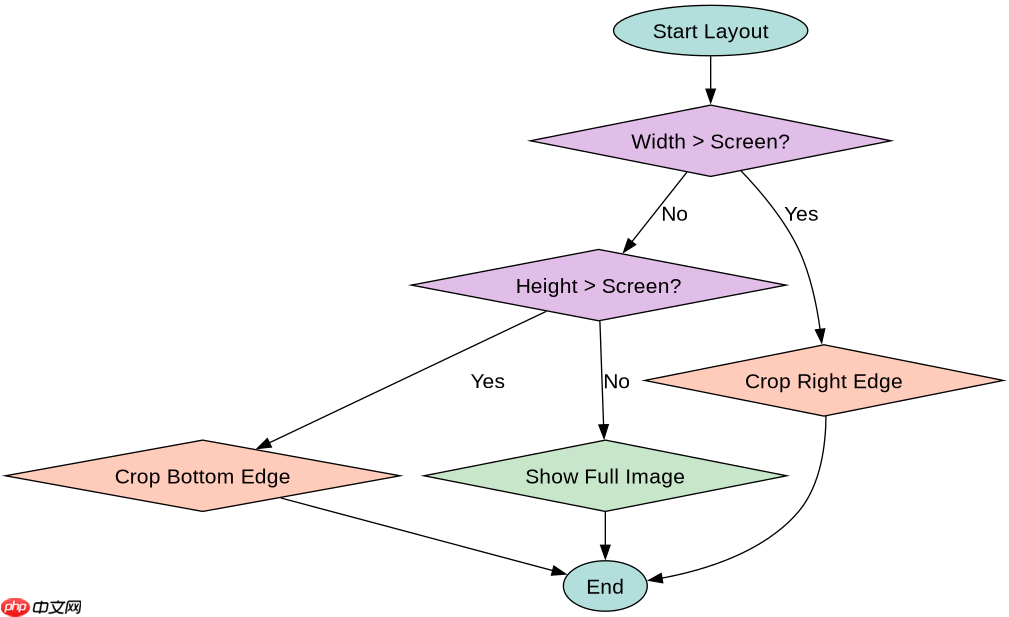
<!DOCTYPE html>
<html lang="en">
<head>
    <meta charset="UTF-8">
    <meta name="viewport" content="width=device-width, initial-scale=1.0">
    <title>Background Fix</title>
    <style>
        .hero {
            width: 100%;
            height: 300px;
            background-image: url('photo.jpg');
            /* 关键:让背景图覆盖整个元素 */
            background-size: cover;
            /* 保持宽高比,防止变形 */
            background-repeat: no-repeat;
            /* 默认居中 */
            background-position: center;
        }

        /* 针对小屏幕优化裁剪位置 */
        @media (max-width: 768px) {
            .hero {
                /* 手机端可能希望聚焦于人物头部,调整Y轴位置 */
                background-position: top center;
            }
        }
    </style>
</head>
<body>
    <div class="hero"></div>
</body>
</html>上述代码中,background-size: cover 是最关键的属性。它会让图片按比例缩放,直到完全覆盖容器,多余部分会被裁剪。对于手机等窄屏设备,这能有效避免留白。同时,通过 @media 查询,我们可以针对特定屏幕宽度调整 background-position,例如在手机上将焦点从中心移到顶部,以适应竖屏浏览习惯。
立即学习“前端免费学习笔记(深入)”;
如何避免图片加载闪烁或错位
在移动端网络不稳定的情况下,背景图片可能会先显示容器底色,待图片加载完成后再突然替换,造成视觉闪烁。此外,如果容器高度未明确指定,背景图可能无法正确渲染。解决方法是为容器设置明确的高度或使用 min-height,并利用 object-fit 的替代方案或预加载技术。


<!DOCTYPE html>
<html lang="en">
<head>
    <meta charset="UTF-8">
    <meta name="viewport" content="width=device-width, initial-scale=1.0">
    <title>Stable Background</title>
    <style>
        .stable-bg {
            /* 必须设置高度,否则背景图可能不显示 */
            min-height: 400px;
            width: 100%;
            background-image: url('high-res-photo.jpg');
            background-size: cover;
            background-position: center;
            background-repeat: no-repeat;
            /* 可选:添加一个底色作为加载时的占位 */
            background-color: #f0f0f0;
        }
    </style>
</head>
<body>
    <div class="stable-bg"></div>
</body>
</html>
在上面的示例中,我们为 .stable-bg 设置了 min-height: 400px。这是为了防止在图片加载前容器塌陷,导致背景图不可见。同时,设置 background-color 可以在图片加载期间提供一个平滑的过渡色,减少闪烁感。这种组合方式在移动端性能较差的设备上尤为有效,确保了用户体验的连贯性。
当背景图片包含重要文字时如何处理
如果背景图片上叠加了重要的文字内容,直接使用 background-size: cover 可能会导致文字被裁剪掉,尤其是在不同长宽比的手机屏幕上。此时,不应仅依赖背景图,而应将文字作为 HTML 元素层叠在图片上方,并使用半透明遮罩保证可读性。
<!DOCTYPE html>
<html lang="en">
<head>
    <meta charset="UTF-8">
    <meta name="viewport" content="width=device-width, initial-scale=1.0">
    <title>Text Overlay</title>
    <style>
        .overlay-container {
            position: relative;
            width: 100%;
            height: 500px;
        }
        .bg-image {
            position: absolute;
            top: 0;
            left: 0;
            width: 100%;
            height: 100%;
            object-fit: cover;
            z-index: 1;
        }
        .content {
            position: relative;
            z-index: 2;
            color: white;
            padding: 20px;
            text-align: center;
        }
        .overlay {
            position: absolute;
            top: 0;
            left: 0;
            width: 100%;
            height: 100%;
            background: rgba(0, 0, 0, 0.5);
            z-index: 1;
        }
    </style>
</head>
<body>
    <div class="overlay-container">
        <img src="photo.jpg" alt="Background" class="bg-image">
        <div class="overlay"></div>
        <div class="content">
            <h1>Important Title</h1>
            <p>This text is always visible.</p>
        </div>
    </div>
</body>
</html>
在这个最终方案中,我们不再将文字放在背景图中,而是使用 <img alt="为什么CSS中背景图片在手机端无法自适应屏幕怎么解决" > 标签配合 object-fit: cover 来模拟背景效果,并将文字放在独立的 <div> 中。这样,无论屏幕如何变化,文字始终位于 DOM 结构中,不会被裁剪。同时,通过 <code>.overlay 添加半透明黑色遮罩,确保白色文字在任何背景下都清晰可见。这种方法虽然增加了 DOM 节点,但提供了最佳的兼容性和可访问性。



















