








使用flexbox实现圣杯布局的核心是设置容器为 display: flex,利用 flex-direction: column 将页面分为上、中、下三个水平区域。在中间内容区内部,再次使用 display: flex 并配合 order 属性或 margin 负边距技巧,即可轻松实现左中右三栏结构,且无需依赖浮动或绝对定位。
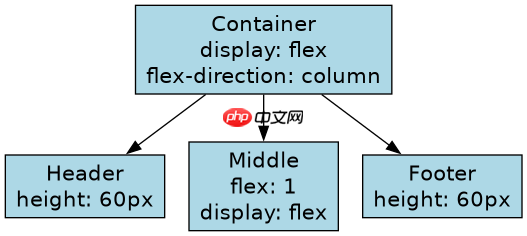
如何定义上下固定高度与中间自适应的垂直结构
要实现圣杯布局的垂直分层,只需将根容器设置为 Flex 容器,并指定主轴方向为列。头部和底部通常占据固定高度或根据内容自适应,而中间主体部分通过 flex: 1 自动填充剩余空间。这种结构天然支持响应式,当浏览器窗口高度变化时,中间区域会自动伸缩。
/* HTML Structure */
<div class="container">
  <header>Header</header>
  <main class="middle">
    <aside class="left">Left Sidebar</aside>
    <section class="content">Main Content</section>
    <aside class="right">Right Sidebar</aside>
  </main>
  <footer>Footer</footer>
</div>

/* CSS Styles */
.container {
  display: flex;
  flex-direction: column;
  min-height: 100vh;
}

header, footer {
  height: 60px;
  background: #ccc;
}

.middle {
  display: flex;
  flex: 1; /* 占据剩余垂直空间 */
}上述代码定义了基本的垂直布局框架。.container 作为父容器,通过 min-height: 100vh 确保至少占满视口高度。.middle 类应用了 flex: 1,这意味着它会在垂直方向上拉伸以填满 header 和 footer 之外的所有空间。这是圣杯布局的基础骨架。
立即学习“前端免费学习笔记(深入)”;

如何在中间区域实现左中右三栏的水平排列
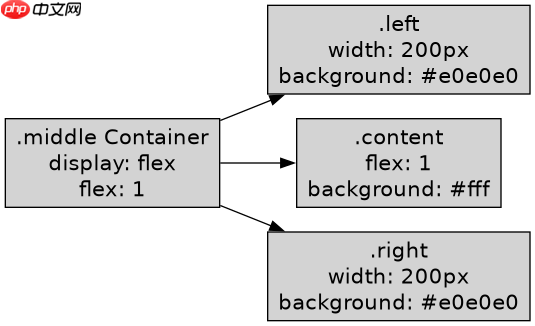
在中间区域内部,同样使用 Flexbox 来排列左、中、右三个子元素。为了实现经典的圣杯效果(即中间内容优先加载,两侧侧边栏宽度固定),我们可以给左右侧边栏设置固定宽度,而中间内容区域设置 flex: 1。如果需要调整显示顺序(例如移动端变为单列),可以使用 order 属性进行灵活控制,而不需要改变 HTML 源码结构。
/* Continue from previous CSS */
.left {
  width: 200px;
  background: #e0e0e0;
}

.content {
  flex: 1; /* 占据剩余水平空间 */
  background: #fff;
}

.right {
  width: 200px;
  background: #e0e0e0;
}

/* Responsive Adjustment Example */
@media (max-width: 768px) {
  .middle {
    flex-direction: column;
  }
  .left, .right, .content {
    width: 100%;
    order: 0; /* Reset order if needed */
  }
  .content { order: -1; } /* Move content to top on mobile */
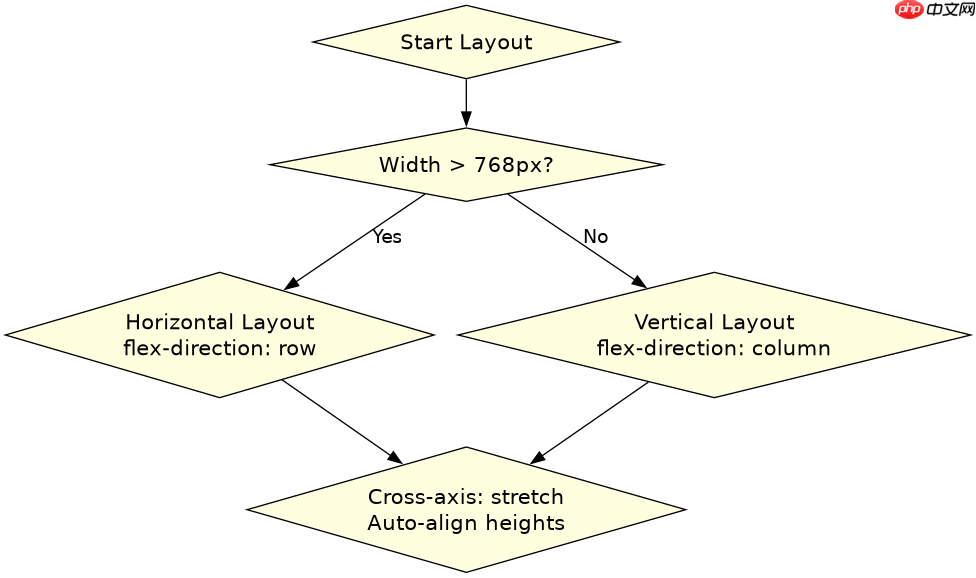
}这段代码展示了水平方向的布局逻辑。.left 和 .right 设置了固定的 width,而 .content 使用 flex: 1 自动填充剩余宽度。在媒体查询中,通过改变 .middle 的 flex-direction 为 column,并将所有子元素的 width 设为 100%,实现了响应式切换。特别地,.content 被赋予 order: -1,使其在移动端优先显示,这体现了 Flexbox 在布局顺序控制上的优势。
当中间内容区域包含不定高度的表格时布局会如何表现
如果中间的内容区域(.content)内部包含一个高度不定的表格或长列表,Flexbox 依然能保持整体结构的稳定性。由于 .middle 已经占据了剩余的垂直空间,其内部的 Flex 子项会根据各自的高度自然排列。左侧和右侧的侧边栏高度会自动与中间内容区域中最高的元素对齐,因为 Flex 容器的默认交叉轴对齐方式是 stretch。这意味着即使中间内容很长,左右侧边栏也会随之延伸,始终保持视觉上的平衡和对齐,不会出现错位或重叠。

















