








win11录屏启动不了,先分清正在使用game bar还是截图工具。game bar主要录制支持的应用窗口,不能把桌面或文件资源管理器当作通用录制目标;截图工具可录制选定屏幕区域,缺少录制按钮时先核对应用版本。
先在支持的应用窗口测试
1、切换到要录制的普通应用,按Win+G查看Game Bar是否出现,再用Win+Alt+R尝试开始或停止录制。受保护内容、部分程序或硬件条件可能限制录制,不靠关闭安全防护绕过。
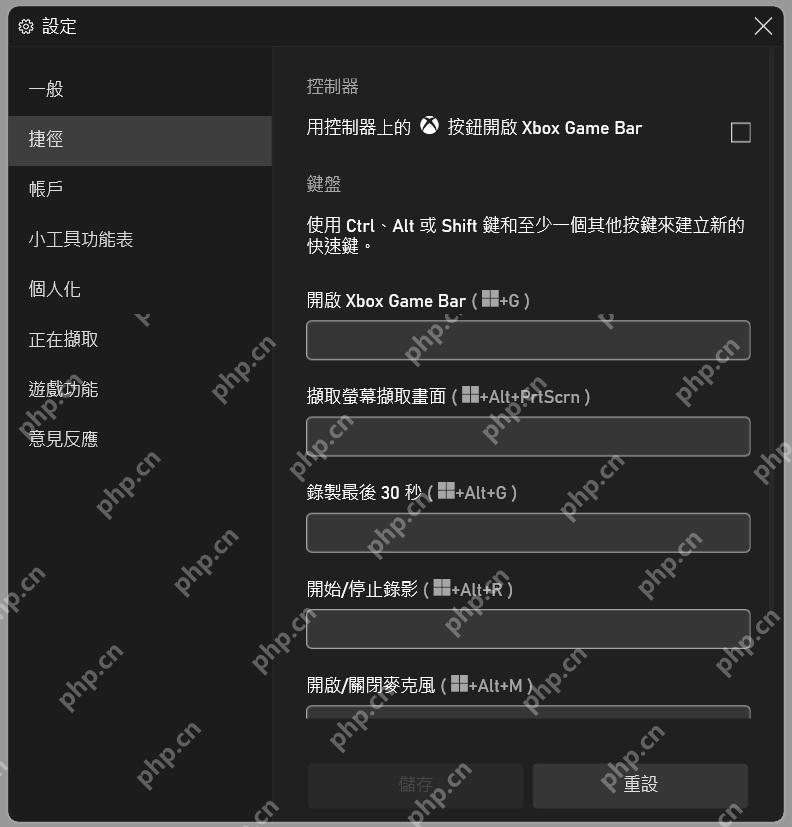
2、Game Bar能打开但组合键无效时,点齿轮进入“快捷方式”(部分版本为“捷径”),核对开始/停止录影的快捷键,并排查第三方覆盖层热键冲突。
更新应用后再检查
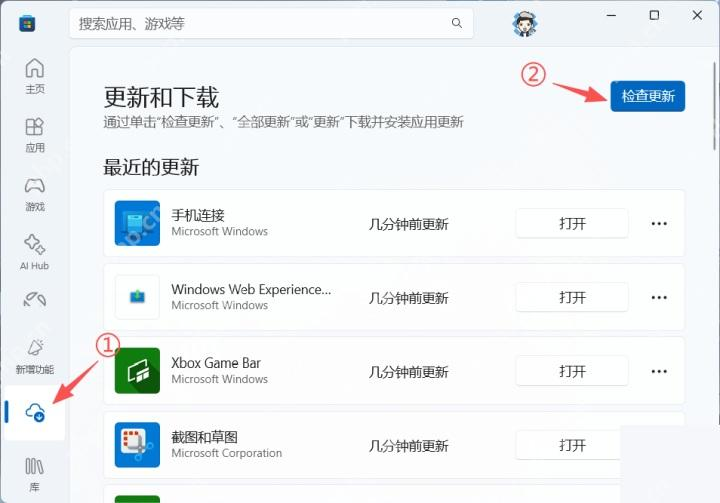
打开Microsoft Store的“库”或“下载和更新”,检查Game Bar和截图工具是否有更新,安装后重新打开应用测试。
需要录桌面区域时用截图工具
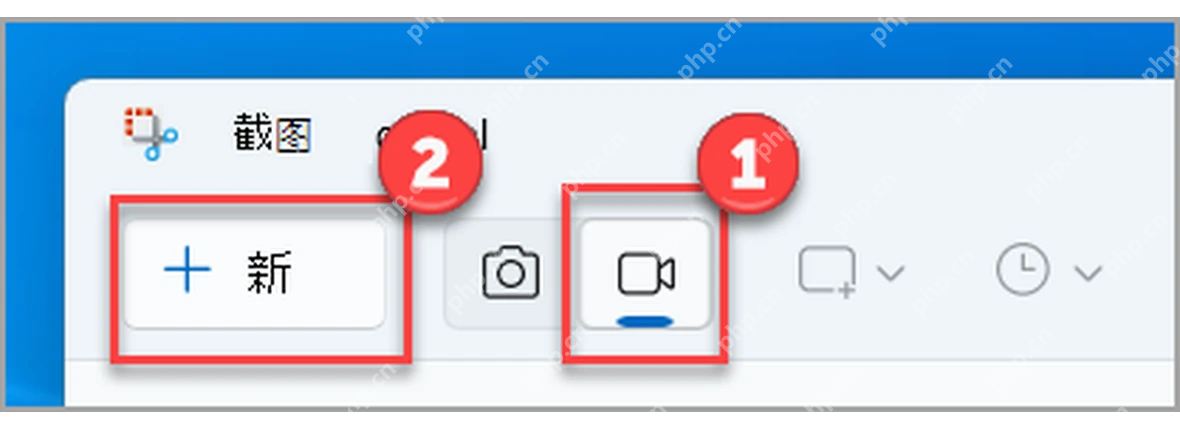
(1)开始搜索并打开“截图工具”,切到摄像机形状的“录制”模式,点“新建”,框选区域后点“开始”。需要声音时,再按该版本提供的选项核对系统音频或麦克风。
(2)完成后点“停止”,查看预览并保存。能手动录制而快捷键不能用时,重点查按键冲突;应用打开就闪退时,再从“已安装的应用”的高级选项尝试“修复”,仍异常才评估重置影响。
仍失败时保留具体错误
记录系统版本、应用版本、错误码和失败阶段,再按电脑厂商说明检查显卡驱动及录制支持。不要批量修改注册表、重装所有驱动或反复结束系统进程。























