








win11可通过“磁盘管理”给移动硬盘分区:先确认外接盘身份,再从未分配空间新建简单卷;已有ntfs数据卷可先压缩腾出空间。操作前把重要资料备份到另一块盘,旧盘异常显示未初始化或raw时,不直接初始化、删卷或格式化。
先认准移动硬盘
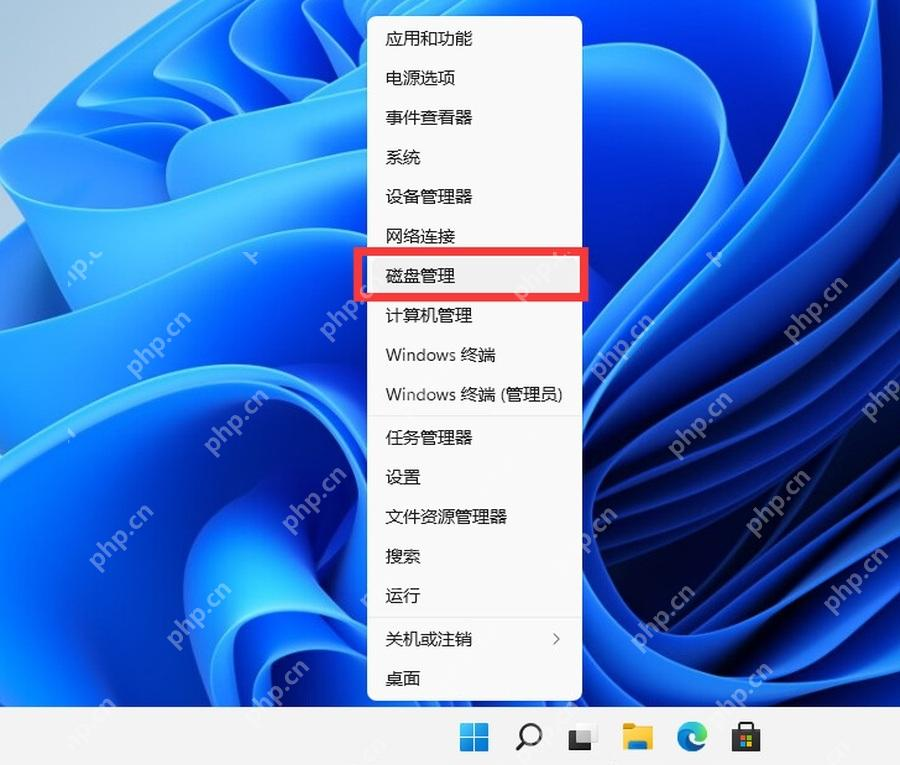
1、连接硬盘,按Win+X选择“磁盘管理”,结合容量、现有卷和连接前后的变化确认目标盘,不能只认“磁盘1”或固定盘符。
2、确认是全新空盘且确实需要初始化时,才按向导选择适合使用环境的分区样式;已有正常分区的盘无需重新初始化。
已有数据卷时先压缩
(1)右键目标移动硬盘的NTFS数据卷,选择“压缩卷”,输入要划出的容量后点“压缩”。不照搬最大可压缩数值,给原分区留出使用空间。
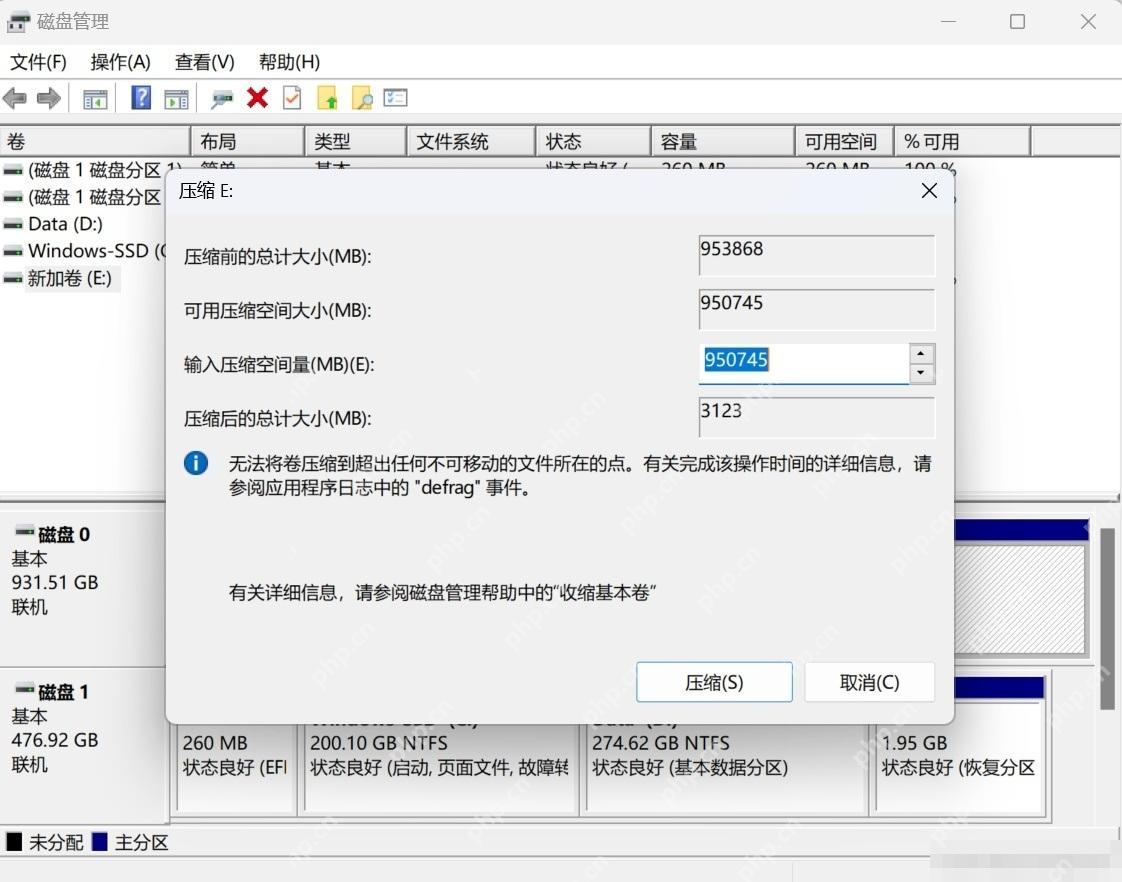
(2)没有“压缩卷”或可压缩容量不足时,先核对文件系统和卷状态;exFAT等卷不按NTFS压缩流程强行操作,也不为了凑空间删除资料。
用未分配空间新建卷
1、右键目标盘黑色“未分配”区域,选“新建简单卷”,按向导设置容量;要分多个卷时,不一次用尽全部空间。
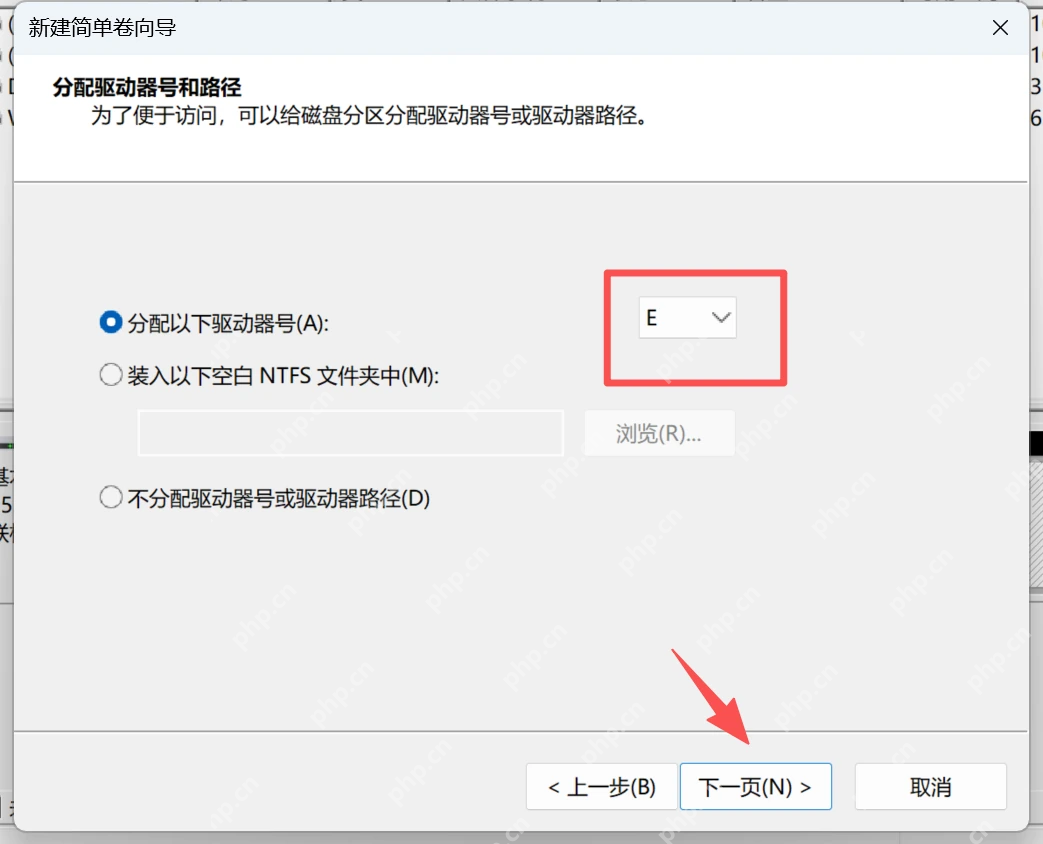
2、选择一个未使用的驱动器号,继续确认文件系统和卷标。格式化对象必须是刚建立的新卷,核对后再完成;文件系统按兼容需求选择。
完成后检查容量和文件
回到“此电脑”确认新盘符和容量,试着创建并删除一个测试文件。若旧文件消失或容量与预期不符,停止继续写入,先核对是否选错盘。























