








premiere pro预览素材时声音不正常,应先区分倍速变调、单个文件异常和输出设备问题。先恢复正常速度播放,再比较源监视器、时间轴和其他播放器;只有premiere异常时,重点检查音频硬件的输入、输出及驱动设置,不要一开始就修改素材采样率。
先排除倍速和素材本身问题
按K停止,再用空格正常播放,避免连续按J或L进入快速回放。拖动指示器时的断续声音可能来自音频搓擦,不等同于正常播放故障。
对比源监视器与时间轴:只有时间轴异常时,检查片段速度、静音、独奏和音频效果;同一文件在其他播放器也异常时,先核对素材本身。只出现单侧声音,还要查看原素材声道与输出映射。
检查音频硬件输入设置
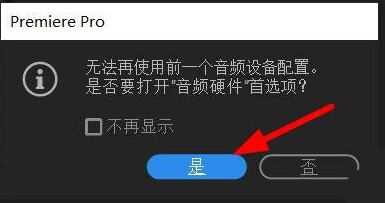
1、在Windows打开“编辑→首选项→音频硬件”。出现无法使用前一个音频设备配置的提示时,可单击“是”进入;没有该提示也能从菜单打开。
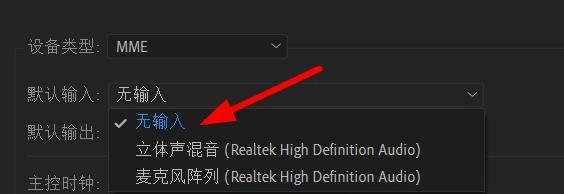
2、确认设备类型与实际声卡匹配。没有录音需要、且当前驱动提供“无输入”选项时,可暂时将默认输入改为无输入,用于排除麦克风或外部输入设备影响;需要录音时再恢复正确输入。
选择可用输出后重新测试
在默认输出中选中真正连接的耳机或扬声器。某个USB设备显示“不工作”时,改选可用设备,再确认系统音量与耳机连接。使用专业声卡时,按其驱动要求配置ASIO,不必统一改成MME。
保存设置后重新播放短片段。仍卡顿时再检查外部音频设备与驱动;不要为排错同时禁用所有声音设备,也不要仅因预览异常就改写原文件。
























