








win11的u盘写保护要先区分物理锁、系统只读属性、组织策略和设备故障。先备份还能读取的文件,再核对是否能用diskpart清除只读属性;这不是万能修复,也不需要顺手执行清盘或格式化。
先排除物理锁和单台电脑限制
有Lock开关的U盘、读卡器或SD转接卡,先按设备标识解除锁定,再重新连接。换一台获准的电脑测试;若只在组织电脑受限,应由管理员确认访问策略。
进入DiskPart并确认U盘编号
1、按Win+X打开“终端(管理员)”,输入diskpart,再执行list disk查看磁盘列表。
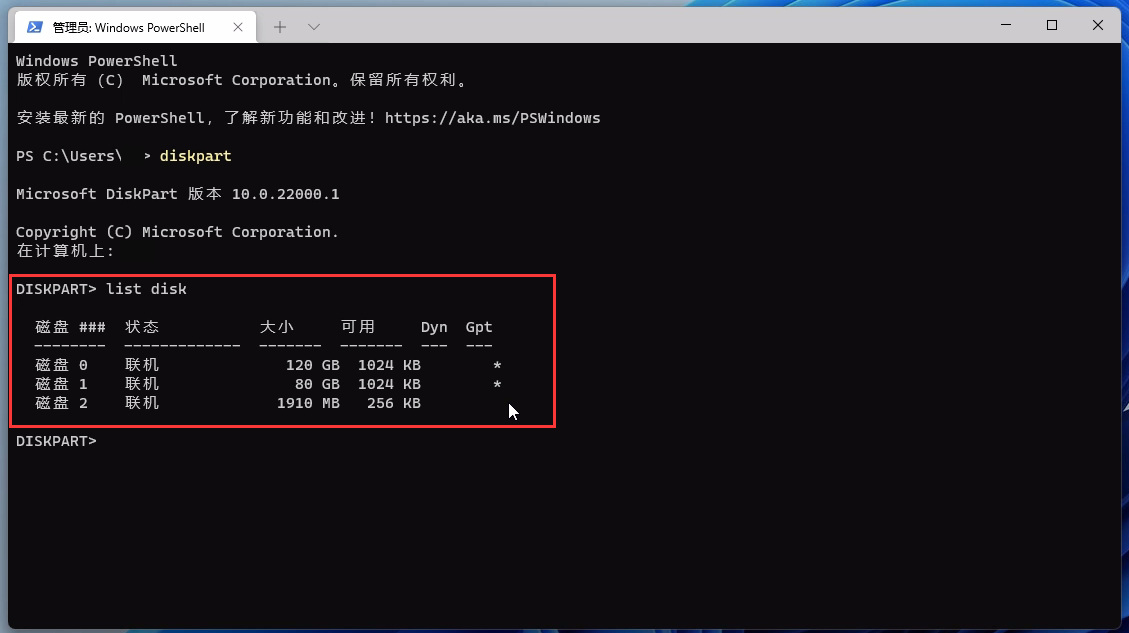
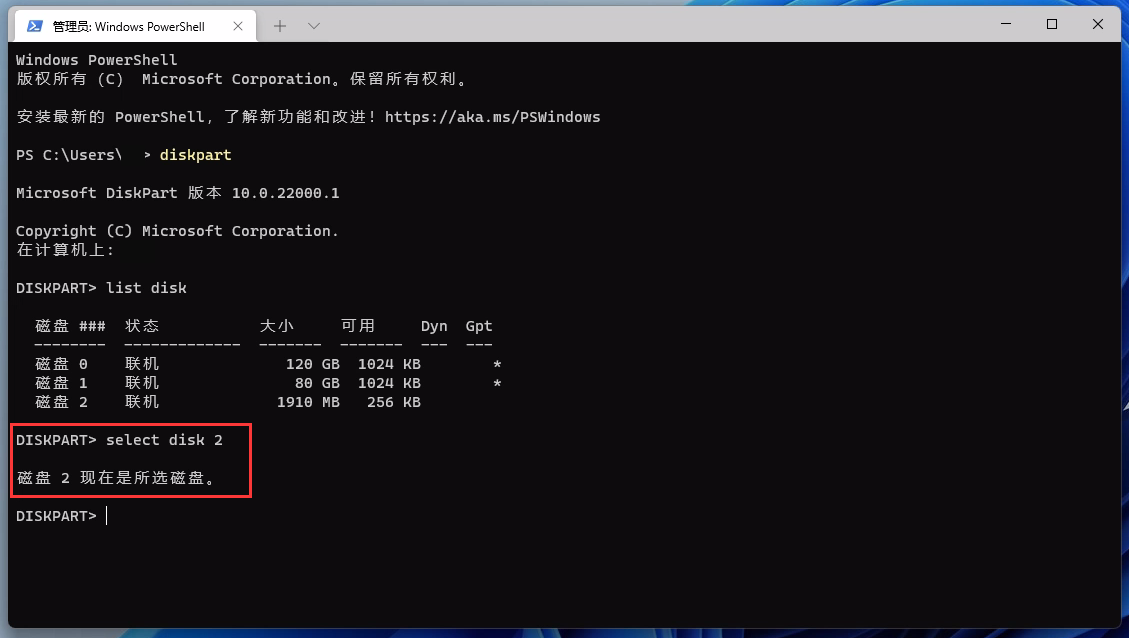
2、按容量和实际设备识别U盘,执行select disk N选中它;把N替换为本机正确编号,不照抄示例的2。不能确认目标时停止修改。
查看属性后再清除只读
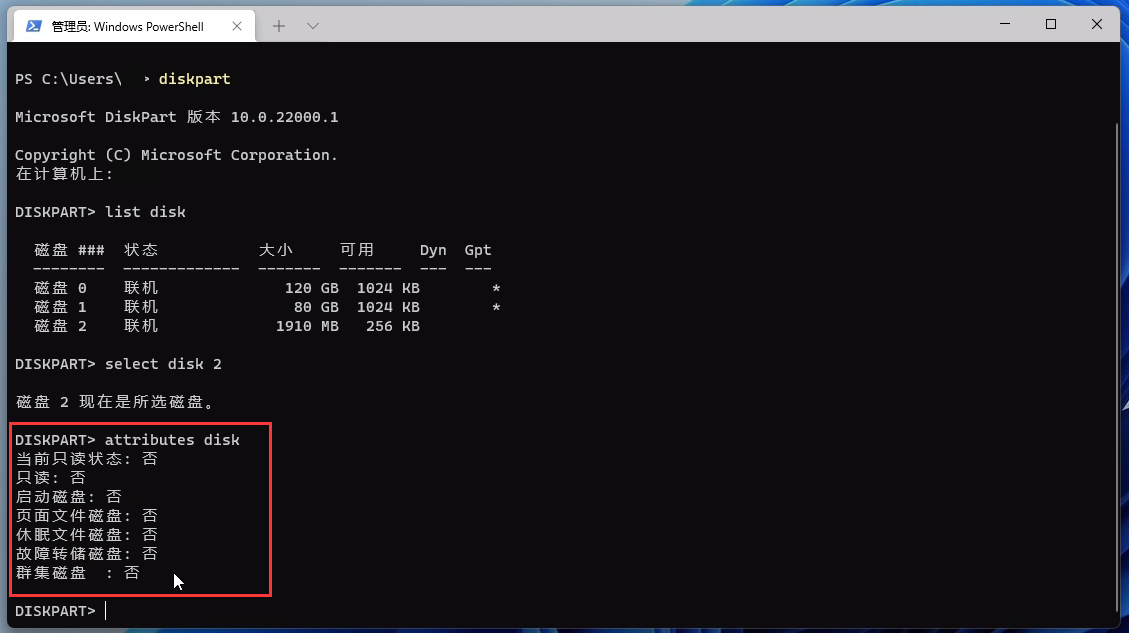
(1)执行attributes disk,核对“只读”和“当前只读状态”。它们不一定相同,不能把“只读:否”直接当成硬件一定可写。
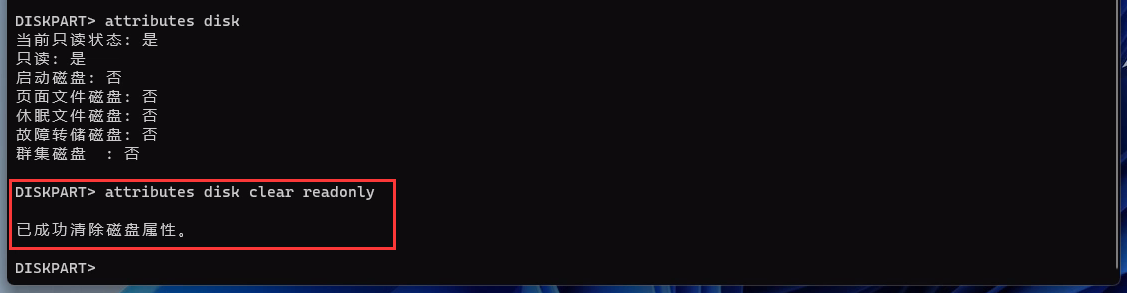
(2)确认属于可调整的系统只读属性后,执行attributes disk clear readonly,再执行attributes disk复查;用exit退出后测试一次正常写入,不执行clean或格式化。
清除后仍只读就停止反复写入
命令成功只说明属性操作返回成功。仍不能写入时继续查实体锁、BitLocker/组织策略或设备故障;重要资料应优先复制保存,再联系厂商,不通过量产或低级格式化盲试。























