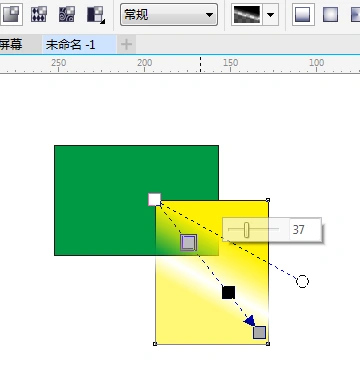
coreldraw给图形设置透明效果,可以选中对象后使用透明度工具,选择整块均匀透明,或拖出渐变透明效果。透明度数值越高,后方内容越容易透出;0表示不透明,100表示完全透明。它改变的是对象的透明效果,不是简单地把填充颜色换成浅色。
选中图形并启用透明度工具
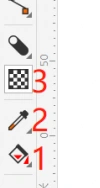
先用选择工具选中要处理的图形,再在左侧工具箱找到透明度工具。部分版本的同组工具需要长按展开;查看工具名称,避免误用交互式填充工具。
设置整块均匀透明
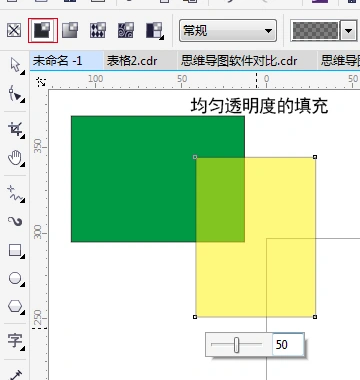
1、在透明度属性栏选择“均匀透明”,让整个对象使用相同透明度。
2、输入所需百分比,例如50,再观察与后方图形重叠的区域。设为100后对象可能看不见,但并没有被删除,仍可从对象列表选中。
拖出渐变透明效果
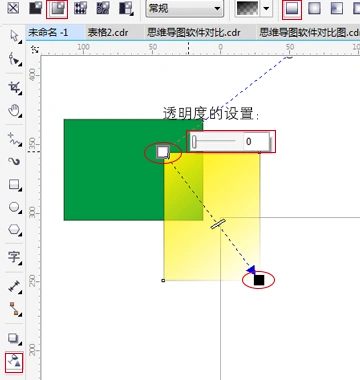
需要一侧清晰、另一侧逐渐透出背景时,选择渐变透明并在对象上拖动。拖动控制柄可改变渐变方向和范围,再选择端点调整透明度;端点的黑白标识不等于修改对象填充颜色。
用中间节点细调过渡
(1)双击渐变控制线添加中间透明度节点,选中节点后修改其透明度。
(2)沿控制线移动节点,调整过渡分布,再检查边缘是否突变。需要重做时,可先取消透明效果,再重新选择均匀或渐变模式。