








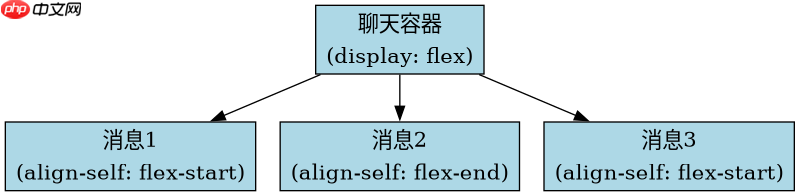
使用css3的flexbox布局可以高效构建聊天界面的气泡对话列表,核心做法是将消息容器设为`display: flex`并配合`flex-direction: column`实现垂直堆叠,利用`align-self`属性控制单条消息的气泡对齐方向(左或右),同时通过`gap`属性统一设置消息间距。这种方法无需复杂的浮动或绝对定位,能自动适应不同长度的文本内容,确保气泡始终贴合屏幕边缘或右侧,且代码结构清晰易于维护。
如何控制左右气泡的对齐与间距
要实现左右气泡的分列显示,关键在于父容器的Flex布局属性和子元素的`align-self`属性。将容器设置为`flex-direction: column`后,默认情况下所有子元素会左对齐。对于接收到的消息(通常靠左),保持默认即可;对于发送的消息(通常靠右),需要设置`align-self: flex-end`。此外,使用`gap`属性可以为每条消息之间添加统一的垂直间距,避免使用margin带来的折叠问题,使布局更加整洁。

.chat-container {
  display: flex;
  flex-direction: column;
  gap: 10px;
  padding: 10px;
}

.message {
  max-width: 70%;
  padding: 10px 15px;
  border-radius: 18px;
  font-size: 14px;
  line-height: 1.4;
}

.message.received {
  background-color: #e9e9eb;
  color: #000;
  align-self: flex-start;
  border-bottom-left-radius: 4px;
}

.message.sent {
  background-color: #0084ff;
  color: #fff;
  align-self: flex-end;
  border-bottom-right-radius: 4px;
}
如何处理长文本与圆角细节
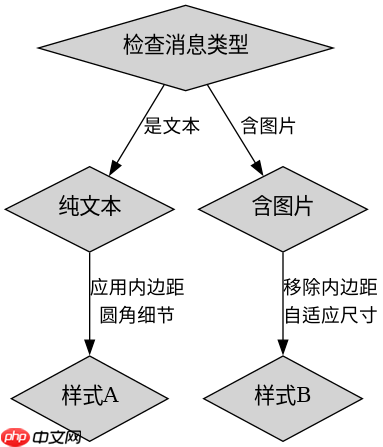
当消息内容较长时,气泡需要限制最大宽度以防止撑满整个屏幕,通常设置`max-width: 70%`或类似值。圆角处理是提升视觉体验的关键:接收方气泡左下角需小角度圆角以模拟“指向”效果,而发送方气泡右下角同理。通过CSS的`border-radius`属性分别设置四个角的半径,例如`border-bottom-left-radius: 4px`和`border-bottom-right-radius: 4px`,可以精确控制气泡的形状。这种细节处理让对话看起来更自然,符合主流聊天应用的设计规范。

立即学习“前端免费学习笔记(深入)”;
.message.received {
  border-radius: 18px 18px 18px 4px;
}

.message.sent {
  border-radius: 18px 18px 4px 18px;
}
基于输入条件如何动态调整气泡样式
在实际开发中,消息可能包含图片、链接或特殊格式,这些输入条件会影响气泡的样式表现。例如,当消息包含图片时,气泡应自适应图片尺寸,此时可将`padding`调整为0,并为图片设置`max-width: 100%`以保持比例。若消息为纯文本,则保留内边距以确保可读性。通过JavaScript判断消息类型并动态添加类名,如`.has-image`,可以实现样式的灵活切换。这种基于输入条件的动态调整,确保了聊天界面在不同内容场景下的兼容性和美观性。





















