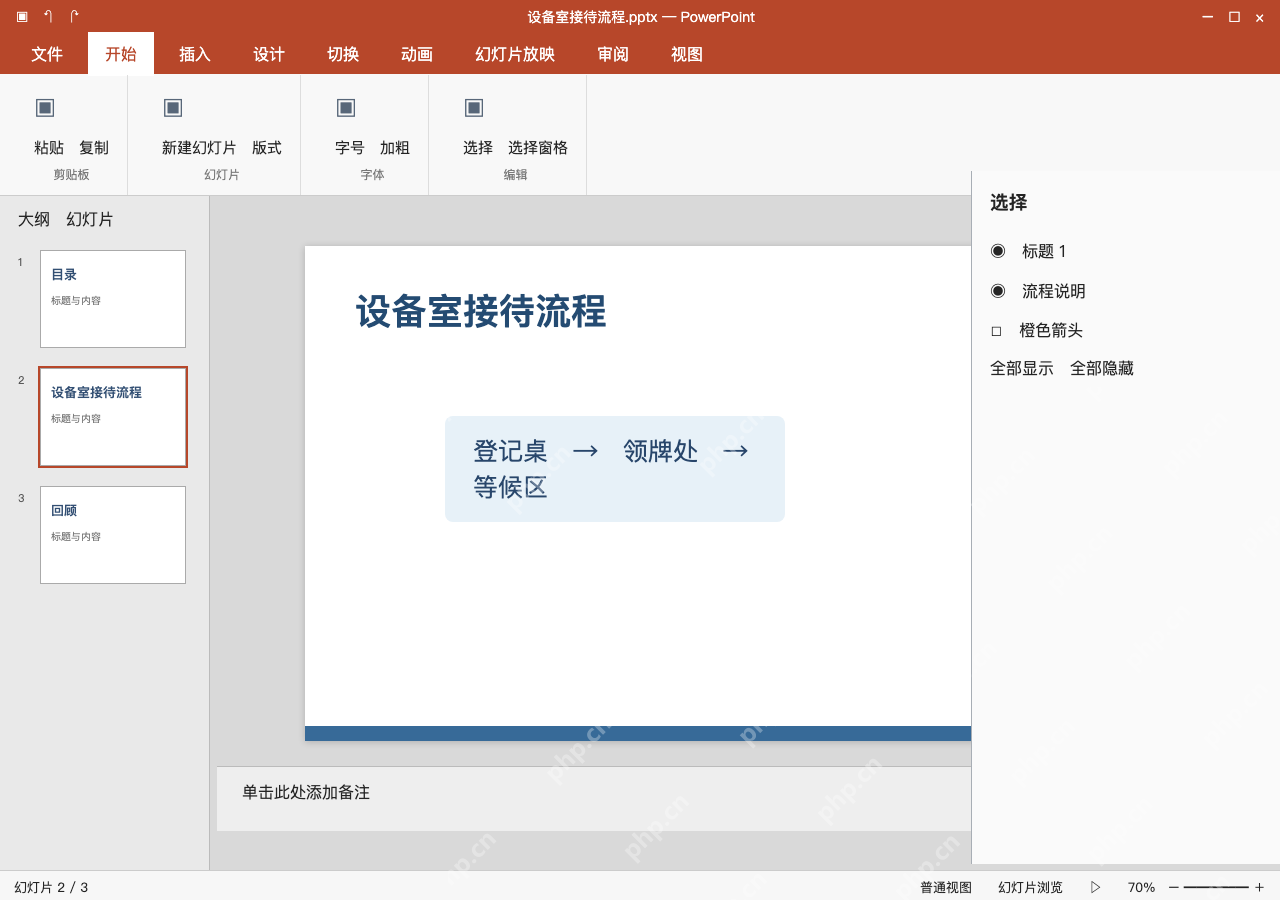
想临时把单张幻灯片里的某个对象藏起来,在powerpoint里点顶部「开始」选项卡,找到「选择」按钮点开,调出选择窗格,点对应对象旁边的眼睛图标就行。这么操作的话对象不会被删掉,还留在文件里,之后随时能恢复。要是你要把带隐藏对象的文件发给别人,得提前确认对方那边也能通过选择窗格把隐藏的对象重新显示出来。
核对要隐藏的是对象
打开这份设备室接待流程PPT,当前页面上的登记说明要留着,只需要临时把页面下方的橙色箭头藏起来。
成品ppt在线生成,百种模板可供选择☜☜☜☜☜点击使用;
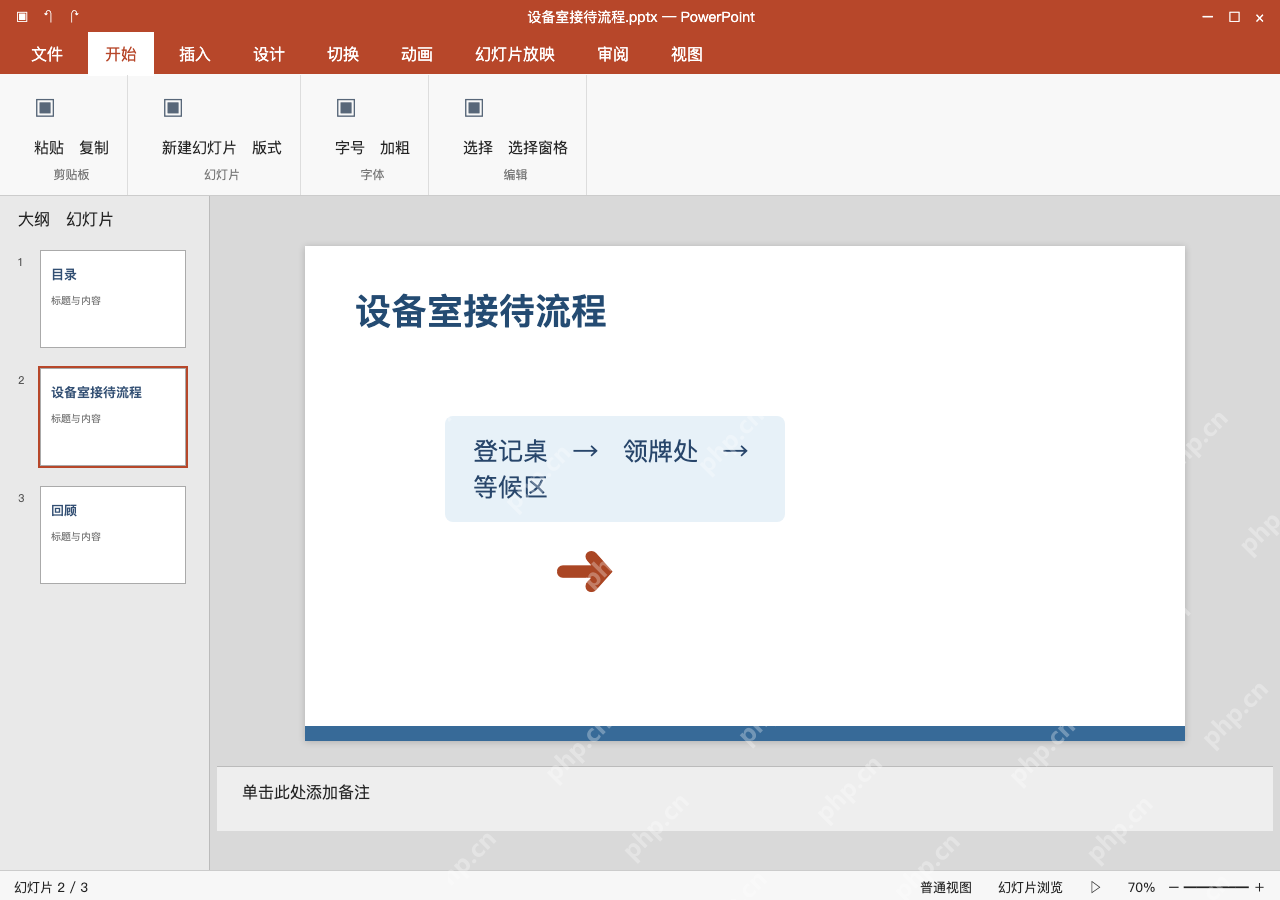
在选择窗格点对象的眼睛
调出选择窗格,在列表里找到对应橙色箭头的条目,点这一行的可见性图标。你点选窗格里的条目时,PPT页面上对应的图形也会同步被选中,刚好可以核对是不是找对了目标。

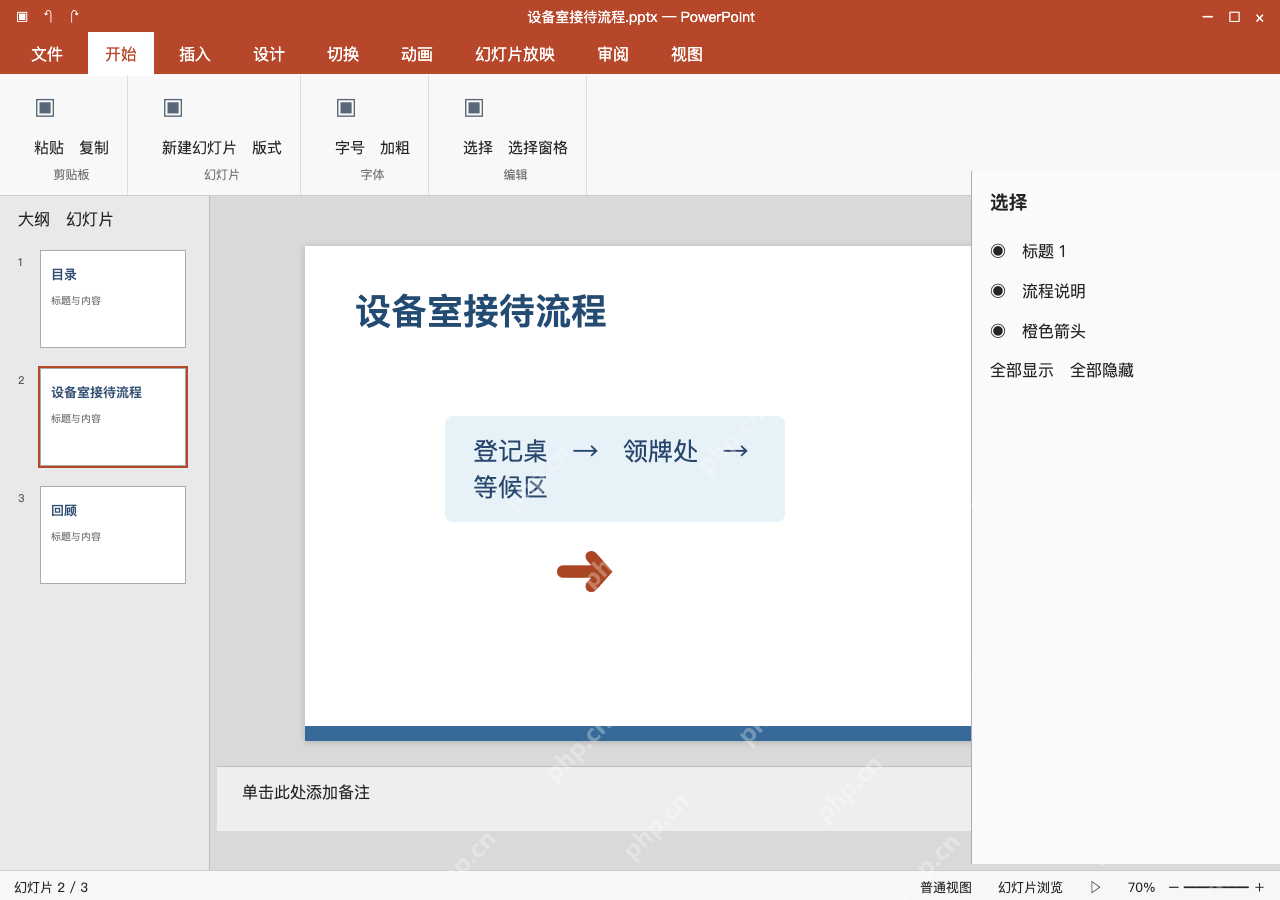
检查其他内容还在
确认橙色箭头已经从页面上消失,原本要保留的登记说明还正常显示。之后只要再点同一行的眼睛图标,就能把箭头重新还原显示。