








wordpress 6.9 升级后出现 500 错误,通常是因为 php 版本兼容性变更或插件代码触发了致命错误。排查时请开启 wp_debug 日志定位具体报错文件,并逐一禁用可疑插件以隔离冲突源。

如何开启调试模式获取错误详情
开启 WP_DEBUG 是定位 500 错误的唯一有效途径,因为默认情况下服务器会隐藏详细错误信息。你需要修改 wp-config.php 文件,将调试开关设为 true 并指定日志路径,这样错误信息会被记录到 debug.log 文件中而非直接显示在页面上。
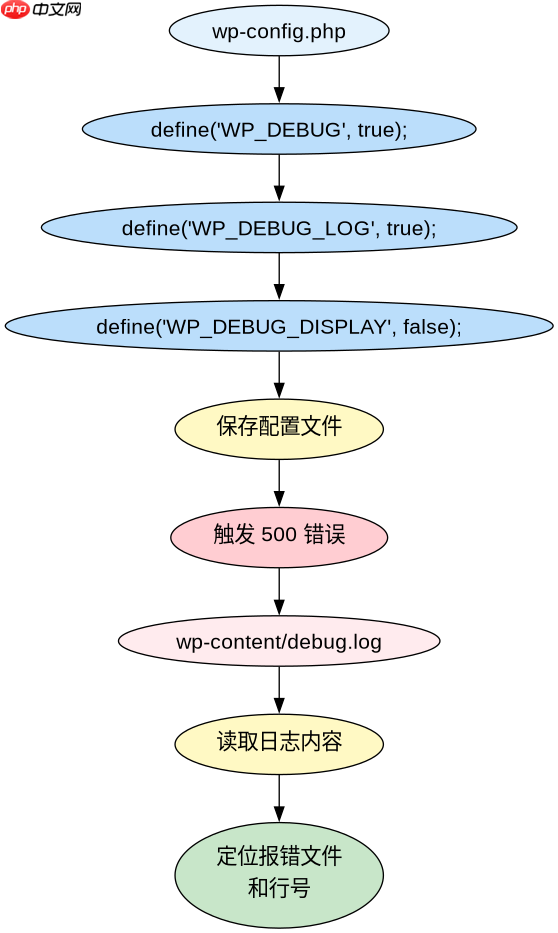
// wp-config.php 配置片段
define( 'WP_DEBUG', true );
define( 'WP_DEBUG_LOG', true );
define( 'WP_DEBUG_DISPLAY', false );
@ini_set( 'display_errors', 0 );
保存配置后刷新页面,若再次出现 500 错误,请检查网站根目录下的 wp-content/debug.log 文件。日志中会明确列出导致崩溃的插件文件名和函数名,例如 Warning: Cannot modify header information 或 Fatal error: Uncaught Error。根据日志中的行号和文件路径,你可以快速锁定问题所在。
如何通过安全模式隔离冲突插件
当无法通过后台管理界面操作时,使用 WordPress 的安全模式(Safe Mode)可以强制禁用所有插件。这有助于确认问题是否由第三方插件引起,还是核心文件或主题导致的。你可以通过重命名插件文件夹或使用特定参数访问站点来进入此模式。


// 方法一:通过 FTP 或文件管理器重命名插件目录
// 将 wp-content/plugins/ 下的插件文件夹名称改为 .bak
// 例如:woocommerce -> woocommerce.bak

// 方法二:通过 URL 参数强制禁用插件
// 访问 https://yourdomain.com/wp-admin/?activate_plugin=none
// 注意:此方法在某些旧版本或特定配置下可能无效,推荐使用方法一
进入安全模式后,如果站点恢复正常,则确认为插件冲突。此时,你可以逐个恢复插件文件夹名称,每次恢复一个后刷新页面,直到重现 500 错误,从而确定具体的冲突插件。对于不兼容 WordPress 6.9 的插件,建议联系开发者更新或寻找替代方案。
特定插件在升级后触发内存限制错误的处理
某些大型插件如 WooCommerce 或 Elementor 在升级后可能会因资源占用增加而触发 PHP 内存限制,导致 500 错误。这是 WordPress 6.9 环境下常见的性能瓶颈问题。你需要调整 wp-config.php 中的内存限制参数,为这些插件分配更多资源。
// wp-config.php 增加内存限制定义
define( 'WP_MEMORY_LIMIT', '256M' );
define( 'WP_MAX_MEMORY_LIMIT', '512M' );
添加上述代码后,重启 PHP-FPM 服务或等待缓存刷新。如果问题依旧,需检查插件的具体日志,看是否有特定的函数调用导致内存泄漏。对于此类情况,优化数据库查询或启用对象缓存也是有效的辅助手段。














