








plmail可使用项目提供的docker compose启动web、后台worker和postgresql,再在首次设置中确定对外地址、建立账号并添加imap邮箱。首次启动自动生成的密钥必须与数据库一起备份,否则恢复数据库后仍可能无法解密已保存的邮箱凭据。
启动项目维护的Compose配置
准备Docker及Compose插件,并确认服务器的80、443端口没有被其他服务占用。官方镜像提供Linux amd64和arm64架构;不要把其他架构默认视为受支持。
git clone https://github.com/karatektus/pl_mail.git
cd pl_mail
docker compose config --quiet
docker compose up -d
docker compose ps
当前配置包含secrets-init、php、worker和database等服务。保留项目中的健康检查与启动依赖,不要只启动Web容器。公开域名、反向代理及端口应在正式接入前确定;默认本机地址可能使用自签名证书,公网部署应配置可验证的HTTPS证书。
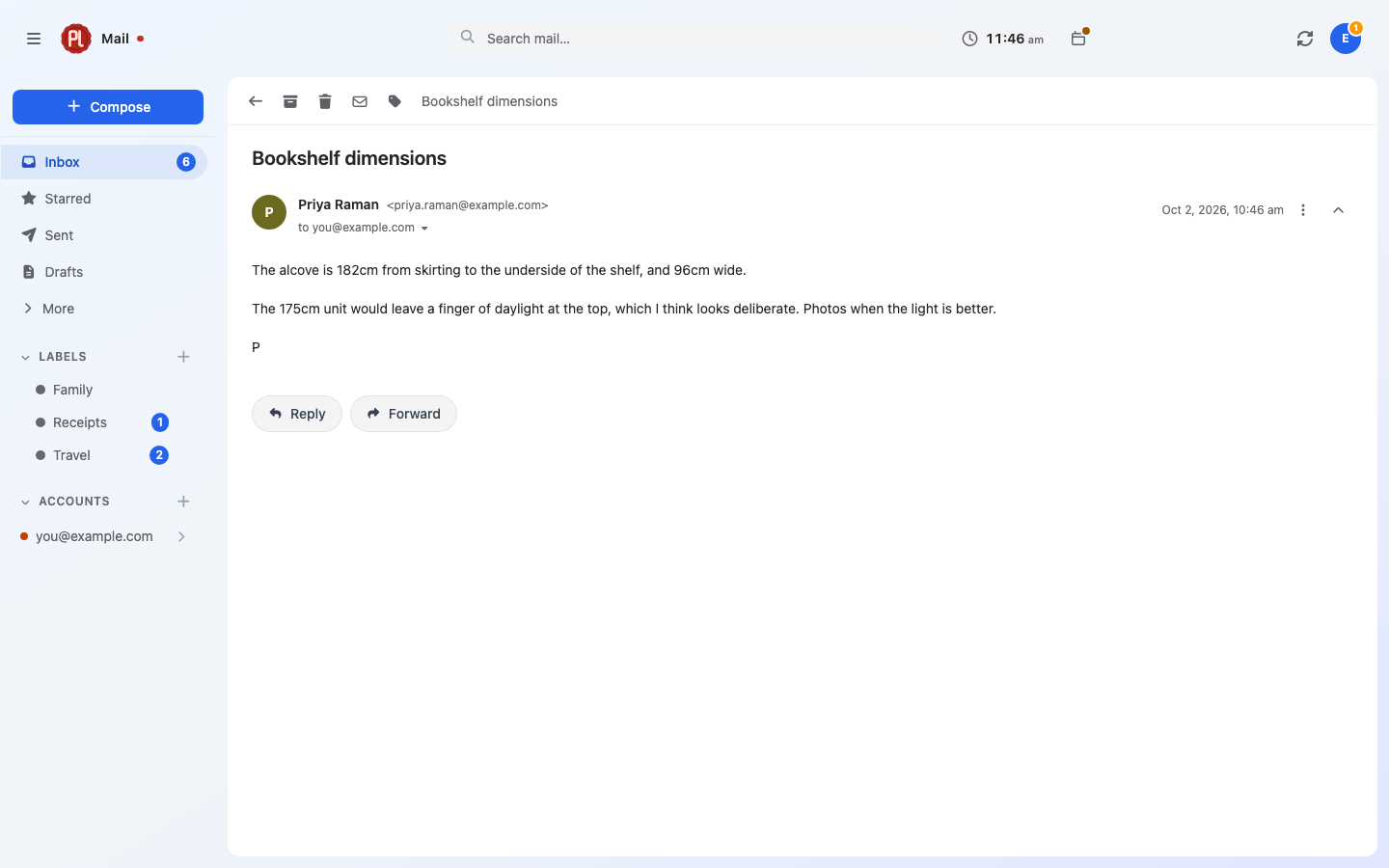
plMail官方演示邮箱,使用example.com示例数据
完成首次设置,再连接邮箱
打开配置后的站点,按首次设置页面建立plMail账号,进入Settings中的Mail accounts添加IMAP邮箱。主机、端口、加密方式和账号填写邮箱服务商给出的值;plMail自身账号不等于外部邮箱密码。需要OAuth的Gmail或Outlook应另外完成该服务商的客户端配置,不能套用普通密码登录步骤。

添加后检查是否能同步已有邮件,再发送一封测试邮件确认发信配置。若Web正常但长期没有同步结果,先检查docker compose ps与相关服务日志中的worker和数据库状态,不要反复创建相同邮箱账户。日志可能含邮箱信息,应在分享前脱敏。
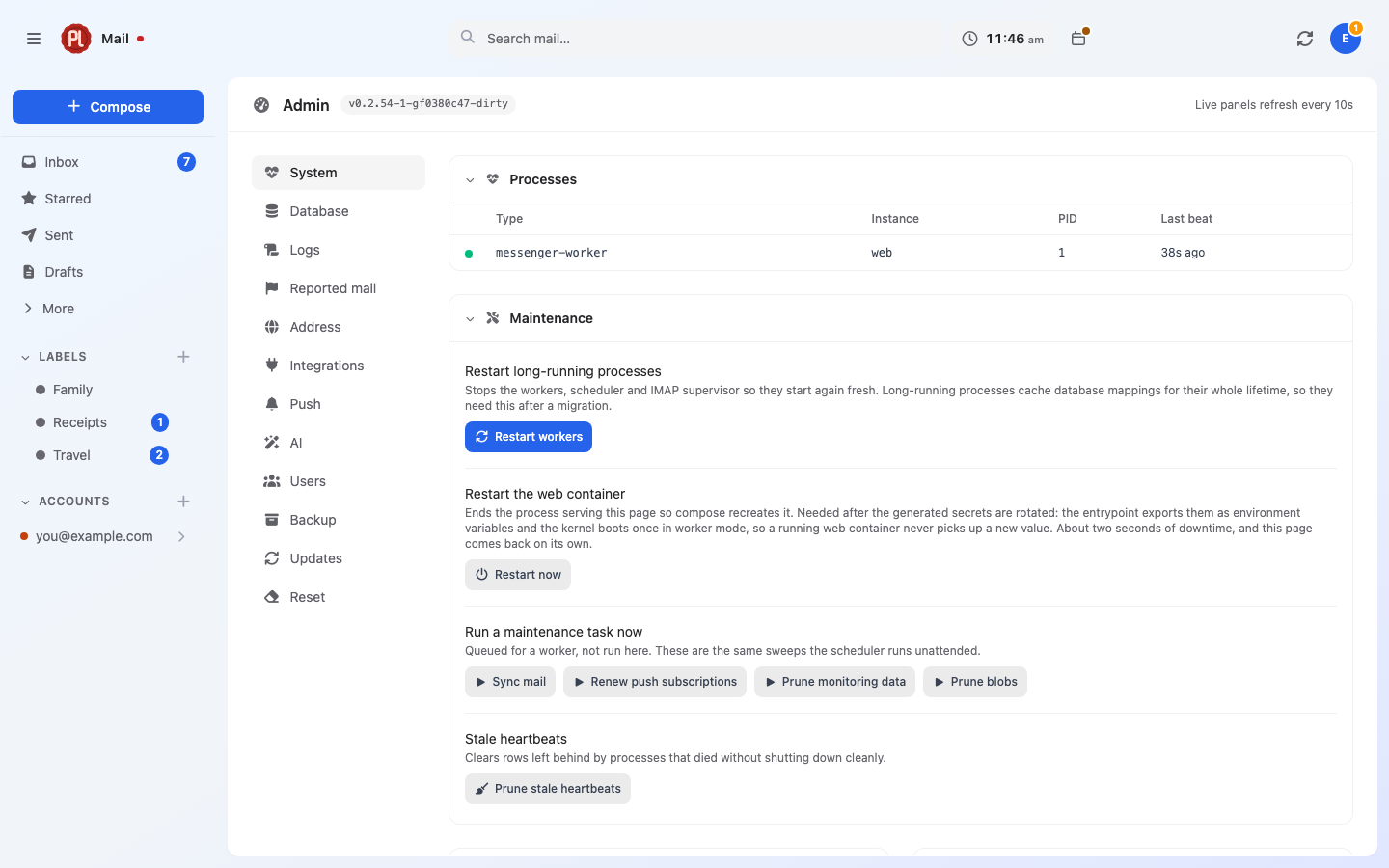
plMail官方管理页面演示
数据库和密钥必须成组恢复
Compose使用database_data保存PostgreSQL数据,app_secrets保存首次生成的秘密配置;另外还有附件、原始邮件和上传等卷。应记录实际使用的全部持久卷,并按一致性备份方案保存数据库及相关文件。尤其不能丢失var/secrets/generated.env对应的密钥材料,它用于恢复已加密的凭据。
镜像更新前保留一致备份,再按项目更新说明操作;更新后同时检查网页、worker与一次收发同步。文中两图为项目公开的演示邮箱和管理页面,地址使用example.com示例数据。
















