








对于经常需要离开工位、又重视隐私安全的 mac 用户来说,触发角快速锁屏是一种比快捷键或菜单栏图标更自然、更顺手的效率方案——无需记忆复杂组合键,只需将鼠标轻移至屏幕指定角落,即可瞬时完成锁屏操作。以下从原生支持到进阶自定义,为你梳理一套完整、稳定、零兼容风险的设置流程。
原生无插件方案:触发角 + 密码唤醒实现锁屏
这是所有 macOS 设备均原生支持、无需安装任何第三方工具的方案,适合追求简洁与系统级稳定的普通用户。
若你使用的是 macOS Ventura 及更新版本(含 Sequoia):
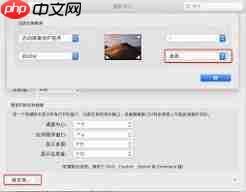
点击左上角苹果图标()→「系统设置」→ 左侧边栏滚动到底部,点击「桌面与程序坞」→ 右侧页面拉至最下方,点击「触发角」。若你仍在使用 macOS Monterey 或更早版本(如 Big Sur、Catalina):
点击苹果图标 →「系统偏好设置」→ 点击「调度中心」→ 在窗口左下角点击「触发角…」按钮。
进入触发角配置界面后,你会看到一个带四个白点的屏幕缩略图,每个点对应一个屏幕角落。建议选择日常几乎不会经过的位置(如右上角或左下角),点击该角旁的下拉箭头,从中选择:
- 「启动屏幕保护程序」:触发后立即激活屏保,配合密码设置可实现无缝锁屏;
- 或「将显示器置入睡眠状态」:直接关闭显示并触发锁屏验证链路(需确保已启用密码唤醒)。
设置完成后,请务必前往:
「系统设置」→「锁定屏幕」→ 将「屏幕保护程序或显示器关闭后需要密码」设为「立刻」,并确认「需要密码」开关已开启。若该选项呈灰色不可选,请先前往「触控 ID 与密码」中设置并启用登录密码。
至此,鼠标移至设定角落,1 秒内屏幕即黑屏并跳转至登录界面——所有后台应用持续运行,剪贴板内容受保护,全程不依赖网络、不调用额外进程,纯系统级响应。
自定义方案:快捷指令实现“直锁”无动画体验
如果你希望跳过屏幕保护动画或显示器休眠过渡,实现真正意义上的“推角即锁”,可通过 macOS 自带的「快捷指令」App 实现一步直达锁屏。
打开「启动台」→ 启动「快捷指令」App → 点击右上角「+」新建指令;
在右侧搜索框输入「锁定屏幕」,从结果中拖入「锁定屏幕」操作;
点击右上角「下一步」→ 输入名称(如「秒锁屏」)→ 点击「完成」保存。
接着前往:「系统设置」→「隐私与安全性」→「辅助功能」→ 点击左下角「+」号 → 在应用程序列表中找到并添加「快捷指令」,授予其系统控制权限。
最后回到「触发角」设置页,将任一角落的下拉菜单切换为「运行快捷指令」→ 选择你刚创建的「秒锁屏」指令。
保存后,鼠标移至该角落,系统将绕过屏保/休眠阶段,直接终止图形会话并显示密码框,响应速度更快,视觉干扰为零,尤其适合对操作节奏敏感的用户。
实用避坑技巧
- ❌ 避免将触发角设在左上角:该区域是绝大多数应用窗口的关闭/最小化按钮所在,极易误触;
- ✅ 推荐右上角(靠近控制中心)或左下角(远离 Dock 与触控板常用区),兼顾安全与可达性;
- ⚠️ 升级 macOS 后若触发角失效:请检查两项——「快捷指令」是否仍保有「辅助功能」权限;「触发角」设置是否被重置为默认值(如“—”),需重新选择动作;
- ? 该功能全系兼容:无论 M 系列芯片 MacBook Air/Pro、Intel iMac、Mac mini 或 Mac Studio,均无需额外驱动或固件更新。
对频繁临时离座的办公族、共享办公空间使用者、或注重数据瞬时防护的专业人士而言,触发角锁屏不是“锦上添花”,而是隐私防线的关键一环。用熟之后,它将成为你肌肉记忆的一部分——快过合盖、稳过快捷键、静过菜单点击。






















