








很多从事内容创作、新媒体运营的朋友,常会面临素材尺寸不匹配的困扰:手头只有一张竖版长图,却需要用于公众号头图、抖音横屏封面或平台banner位,这就必须将长图高效转为横图。其实借助photoshop,整个过程并不繁琐,几步操作即可完成,还能确保画质清晰、无明显失真。
画布扩展法:兼顾完整性与自然延展
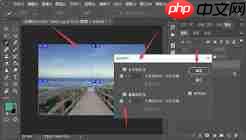
若希望完整保留原图所有内容,仅通过拓展画面实现横版构图,此法最为理想。在PS中打开原始长图后,依次点击顶部菜单「图像 → 画布大小」(快捷键 Ctrl+Alt+C),在弹出窗口中将宽度设为大于当前高度的数值,设定目标横版比例(如16:9)。锚点建议选“居中”,使新增空白区域均匀分布于左右两侧;填充方式可选背景色、镜像或白色——确认后即生成横版画布。接着用矩形选框工具选中空白区域,执行「编辑 → 内容识别填充」,Photoshop将基于邻近像素智能补全延伸部分,过渡自然、纹理连贯。
快速裁切法:聚焦核心信息,一步到位
当长图上下存在较多留白或非关键内容时,直接裁剪提取重点区域是最省时高效的方案。在左侧工具栏选择「裁剪工具」(快捷键 C),顶部选项栏中点击比例下拉菜单,输入常用横版比例(如16:9、4:3)或自定义宽高值;随后拖动裁剪框精准框选主体内容,双击或按回车键确认,即可瞬间输出符合尺寸要求的横图。该方法步骤极简,特别适用于封面图、主视觉图等强调信息传达效率的场景,零基础用户也能快速掌握。

拆分拼接法:结构化重组长图内容
针对信息密度高、板块逻辑清晰的长图(如教程步骤图、产品功能图),既不想删减又需横版呈现,可采用拆分拼接策略:先用标尺与参考线将长图按内容模块切分为若干独立片段,再新建一个符合目标横版尺寸(如1920×1080)的空白画布,依次将各模块拖入并合理排布,调整间距、对齐与视觉节奏,必要时添加过渡色块或装饰线增强整体感,最后合并图层导出成品。此法适合制作知识类横版海报、多维对比图等专业展示用途。
导出环节需注意:网络发布推荐设置分辨率为72dpi,格式选用JPG(兼顾体积与画质);若用于印刷,则须设为300dpi,并优先保存为PNG或TIFF格式以保留细节与透明通道。如此一来,一张适配多平台、清晰度在线的横版图片就顺利完成啦。























