








很多ps创作者在日常作图过程中,常会遇到这样的困扰:“在旧项目psd里看到氛围感十足的图层效果,自己从零调整参数却总差那么一点质感”。其实完全不必反复试错、手动调参——借助以下三种高效方式,即可将任意psd文件中的图层效果完整复用,大幅节省重复劳动时间。
方法一:自定义样式存储,实现跨文档长效复用
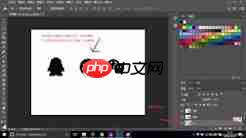
同步打开当前编辑的目标PSD与存放理想效果的源PSD。在源PSD中选中已添加完整图层样式的图层,依次点击顶部菜单栏「窗口 → 样式」,调出“样式”面板;点击面板右下角的「新建样式」图标(或从面板菜单选择“新建样式”),为该效果命名并确认保存。此时整套效果参数(包括投影、内阴影、渐变叠加、描边等)即被存入Photoshop本地样式库。切换回目标PSD,选中待应用效果的图层,只需单击样式面板中刚创建的预设,所有效果便会1:1精准匹配应用。即使关闭源PSD,该样式仍永久保留在本地,特别适用于高频调用的标准视觉风格(如品牌主色投影、统一毛玻璃蒙版等)。
方法二:拖拽“效果”总条目,实现秒级临时复用
若仅需一次性快速迁移某套效果,无需长期保存,可启用窗口平铺视图(如使用“窗口 → 排列 → 平铺”),将源PSD与目标PSD并排显示。在源PSD的图层面板中,点击目标图层左侧小三角展开其效果列表,定位到最顶层的「效果」总条目(显示为“效果”二字,非单个子项如“投影”或“斜面和浮雕”),直接将其拖拽至目标PSD中对应图层上,松手即完成全参数复刻。关键提示:务必拖拽“效果”这一整体条目,而非整个图层或某个子效果——唯有如此,才能确保混合模式、不透明度、等高线、杂色、全局光设置等深层参数与源文件完全一致,全程耗时约3秒。
方法三:智能对象关联,实现多文件效果自动同步
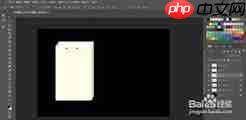
适用于团队协作或需长期维护统一视觉规范的场景。在源PSD中,右键点击带效果的图层,选择「转换为智能对象」;随后将该智能对象图层直接拖入目标PSD中。此后,只要回到源PSD双击该智能对象缩略图进入编辑,修改其图层样式参数并保存,所有已关联该智能对象的目标PSD文件,在重新打开或刷新链接后,效果将自动同步更新——彻底规避不同版本间效果参数漂移的问题。注意事项:若源效果中使用了自定义图案、渐变或画笔预设,需提前通过「编辑 → 预设 → 预设管理器」将对应资源导入本地PS环境,否则可能触发缺失提示或渲染异常。





















