








在cad绘图过程中,填充图案是表达材料、区分区域的重要手段。很多初学者在面对“cad怎么添加填充图案”这个问题时常常感到困惑。本文将详细介绍几种常用的填充方法,帮助你快速掌握这项实用技能。
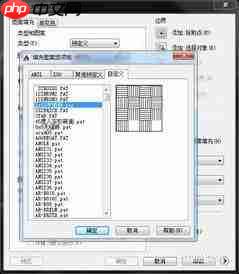
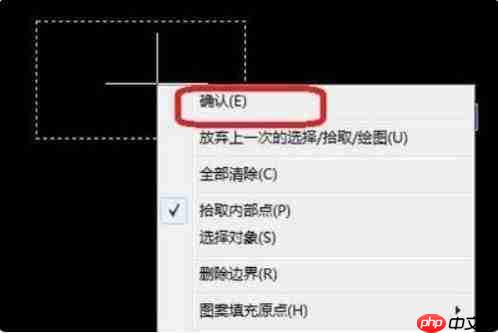
使用HATCH命令快速填充最直接的方式是输入HATCH命令,或按快捷键H。启动命令后,在功能区选择填充图案类型,如ANSI31、AR-CONC等常用图案。接着在绘图区域指定填充边界,点击内部拾取点即可完成预览。确认无误后回车,图案便自动填充到指定区域中。这是网上教程中提及频率最高的操作方式。
通过菜单栏选择填充选项对于不习惯快捷键的用户,可以点击顶部菜单栏中的“绘图”选项,找到“图案填充”并单击。弹出的对话框中包含图案样例、比例、角度等参数设置。合理调整比例值能避免图案过于密集或稀疏,角度参数则可旋转图案方向以适应绘图需求。

自定义填充图案的添加方法当自带图案库无法满足需求时,可通过加载自定义.pat文件来扩展图案库。在填充对话框中点击“自定义”图案旁边的浏览按钮,找到对应的.pat文件加载即可。许多设计师会根据行业标准制作专属填充样式,提升图纸的规范性和专业度。
填充图案常见问题与解决技巧操作中常遇到填充失败的情况,多数是因为边界未完全封闭。此时可用PE命令将多段线合并,或用BO命令创建闭合边界。此外,填充比例设置不当会导致图案显示异常,建议根据图形大小反复调试。如果填充覆盖了其他对象,可利用绘图顺序或图层管理来解决遮挡问题。
掌握以上方法后,无论是建筑平面图的墙体填充,还是机械零件的剖面表达,都能轻松应对。多加练习,你会发现CAD填充操作其实并不复杂。






















