








很多用户为了解决游戏闪退、dll缺失、图形组件报错等directx相关问题,常会下载directx强力修复工具作为应急方案。但用完之后却面临困扰:有的找不到卸载入口,有的担忧残留文件拖慢系统,还有的害怕误删系统原生directx组件,影响后续正常使用。为此,我们整理了覆盖各类使用场景的规范卸载方法,全面适配windows 10/11及旧版系统。
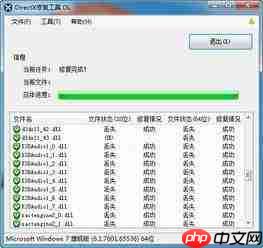
通过系统自带程序卸载(最安全通用方式)
若你安装的是带安装向导的“安装版”DirectX强力修复工具,首选方式即使用系统原生卸载路径。Windows 10/11用户可依次进入「设置」→「应用」→「已安装的应用」,在顶部搜索栏输入“directx强力修复”,定位到对应条目后点击右侧“⋯”(更多选项),选择「卸载」,随后按系统提示完成向导式卸载流程。习惯传统操作的用户,也可打开「控制面板」→ 将右上角“查看方式”设为「大图标」→ 进入「程序和功能」→ 在程序列表中找到该工具名称 → 右键选择「卸载/更改」。整个过程不触碰系统核心组件,安全性高、兼容性强。
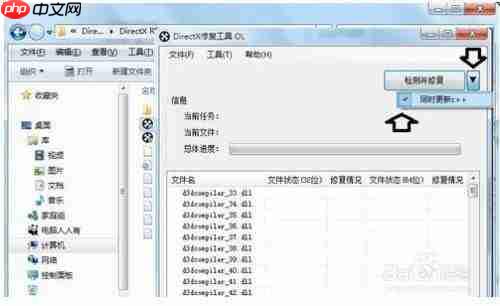
绿色免安装版的清理方法
当前网络流传的多数DirectX强力修复工具实为绿色单文件或解压即用型(Portable),这类版本默认不写入注册表、不添加“添加或删除程序”记录,因此不会出现在系统应用列表中。清理步骤极为简洁:
- 确保工具已完全退出;
- 按下 Ctrl+Shift+Esc 打开任务管理器,在「进程」页签中查找含“directx”“dllrepair”“fixtool”等关键词的进程,右键→「结束任务」;
- 前往原始下载/解压路径,直接删除整个工具所在文件夹;
- 如需深度清理缓存,可按 Win+R 输入
%temp%回车,进入临时文件夹后搜索“directx”“repair”“dll”等关键字,批量删除相关临时文件。无需手动编辑注册表,普通用户亦可零风险操作。

借助第三方工具清理顽固残留
若卸载后仍出现右键菜单异常项、系统托盘残留图标、频繁弹窗广告,或发现启动项/计划任务中存在可疑条目,则表明存在深层残留。此时推荐使用专业卸载辅助工具,例如 Geek Uninstaller(便携免费版)或 Wise Program Uninstaller,它们具备强制扫描与深度清理能力,可自动识别隐藏服务、注册表项、关联文件及启动项,并支持一键彻底清除。操作界面直观,对非技术用户友好,且避免手动误操作风险。
卸载前的重要提醒
部分用户担心卸载DirectX强力修复工具会影响系统自带的DirectX运行环境——这种顾虑并无必要。该类工具本质仅为诊断与修复辅助程序,其运行逻辑是检测缺失/损坏文件后从可信源补全,绝不会覆盖、卸载或篡改Windows原生DirectX组件。卸载后,系统及所有游戏、软件均可照常运行。
另需特别注意:若所下载版本来自非官方渠道(如第三方打包站),安装过程中务必取消勾选“同步安装浏览器主页劫持插件”“推荐软件”等捆绑选项。如卸载后极少数情况下出现DirectX功能异常(概率低于0.1%),只需访问微软官网下载对应版本的官方DirectX运行库(如 DirectX End-User Runtime Web Installer)重新部署即可秒级恢复,全程无系统性风险。






















