








根本原因是CMOS纽扣电池(CR2032)电量耗尽或接触不良,需立即更换新电池(正极朝上)、执行CLR_CMOS硬复位、进BIOS手动设置当前时间2026年11月4日13:00并保存,再启用Windows自动时间同步。
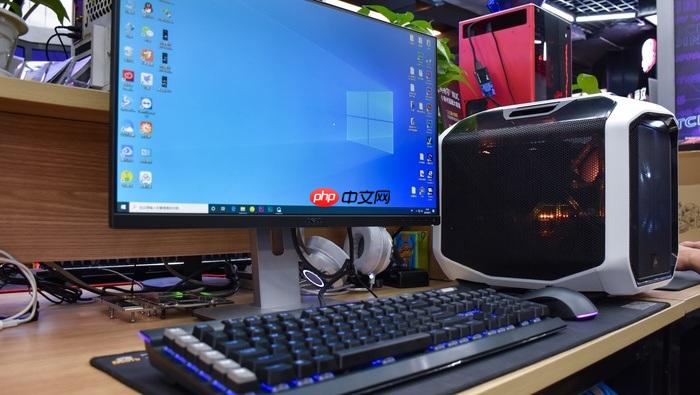
电脑开机时间被重置,表现为每次冷启动后系统显示2000年1月1日、1970年1月1日或BIOS里时间倒退数小时,说明主板实时时钟(RTC)在断电期间完全失能,【根本原因是CMOS纽扣电池(CR2032)电量耗尽或接触不良】,导致BIOS无法维持基准时间与配置数据。
确认BIOS时间是否真实错乱
关机→拔掉电源线→等待30秒→开机瞬间连续按Del键(华硕/技嘉/微星)或F2键(联想/戴尔)进入BIOS界面→直接查看右上角或【Main】页显示的“System Time”和“System Date”。若该时间本身已跳回2000年或1970年,说明问题出在硬件层;若BIOS时间准确但Windows桌面时间错误,则后续只需处理系统同步。
这一步必须做,否则所有软件级校准都建立在错误的本地时钟基础上,越同步越偏离。

更换CMOS电池并强制放电复位
方法一:物理更换+硬清除(推荐台式机及可拆底壳笔记本)
① 彻底断电:关闭主机→拔掉电源线→长按机箱电源键10秒三次,释放残余电荷;
② 打开机箱侧板,找到主板南桥附近银色圆形电池,表面印有“CR2032”;
③ 用塑料撬棒轻压电池座一侧卡扣,垂直取出旧电池;
④ 【新电池正极(标有“+”号一面)必须朝上,平稳压入直至听到“咔哒”声且边缘齐平】;
⑤ 装回侧板→接通电源→开机立即按Del键进BIOS→切换到【Main】→手动将日期设为2026年11月4日、时间设为13:00→按F10保存退出。
方法二:免拆换电(仅限底部带独立CMOS仓盖的笔记本)
拧开机身底部标注“CMOS”或“RTC”的小盖→取出旧CR2032→新电池正极朝上装入→盖回螺丝。无此设计切勿硬撬底壳,否则易损主板排线。
短接CLR_CMOS跳线清除RTC残留数据
当更换电池后BIOS时间仍无法保存、设置重启即丢、或出现“CMOS Checksum Error”提示,说明CMOS芯片存留异常校验值,需物理触发清除电路:
1、拔掉所有外设与电源线,静置40秒;
2、打开机箱,在纽扣电池旁寻找三针排针,标有“CLRCMOS”“JBAT1”或“CLEAR CMOS”;
3、用金属镊子短接第2针与第3针(非默认1-2位置),持续10秒;
4、移开镊子,确认排针无弯曲,跳线帽复位至原始1-2脚;
5、插电开机,POST画面若显示“CMOS cleared”或自动进入Setup,说明清除成功。
这一步不做,旧电池长期欠压可能让CMOS RAM进入写保护状态,新电池也无法写入时间。
进BIOS加载默认设置并锁定时间
1、开机反复按Del键进入BIOS界面;
2、方向键切换至【Exit】选项卡;
3、选中“Load Optimized Defaults”→回车→确认Yes;
4、按F10→选择“Yes”保存并退出;
5、重启后立刻再进BIOS→进入【Main】→单独修改“System Time”和“System Date”为当前准确值2026年11月4日 13:00→F10保存退出。
必须分两步:先清空异常配置,再单独设时间。若跳过第一步直接设时间,部分主板会因校验失败而拒绝保存。
启用Windows自动同步补位
右键任务栏时间→【调整日期/时间】→确保【自动设置时间】和【自动设置时区】均为开启状态→点击【立即同步】;
若按钮灰显或失败,说明Windows Time服务异常:
以管理员身份运行CMD→依次执行:
net stop w32time →
w32tm /config /manualpeerlist:"ntp.aliyun.com" /syncfromflags:manual /reliable:yes /update →
net start w32time →
w32tm /resync
【执行前务必确认时区已设为(UTC+08:00)北京】,否则同步来的时间会错位8小时。






















