








Mac内置SSD剩余寿命百分比需直取固件中“Percentage Used”字段,100−Z即剩余寿命;先通过系统报告检查S.M.A.R.T.状态是否“已验证”,再用smartctl命令或DriveDx工具读取该值。
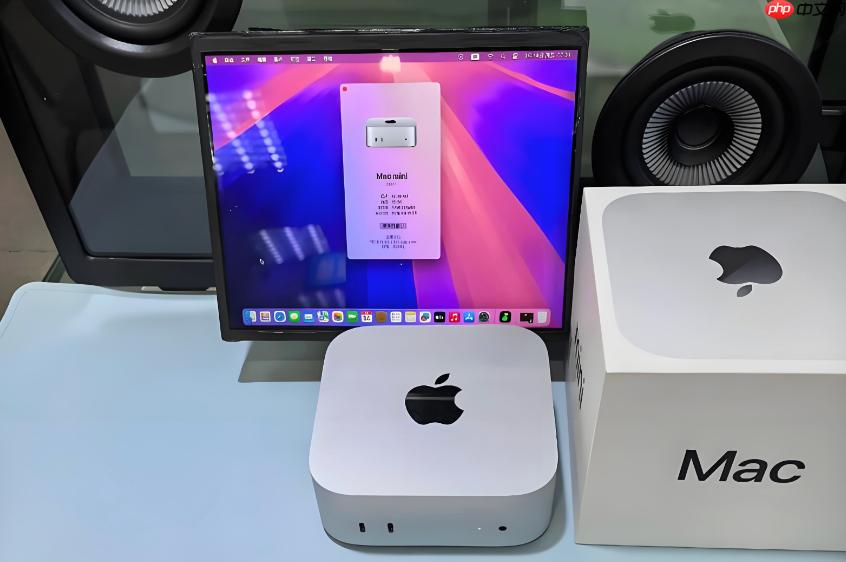
想准确知道Mac内置SSD还剩多少寿命百分比,不能依赖“关于本机”里那句模糊的“正常”,必须直取SSD主控固件上报的Percentage Used字段——这个Z%数值就是厂商定义的已用寿命比例,100−Z才是你真正能用的剩余寿命百分比,系统原生界面从不显示它。
先用系统报告筛查硬件级异常
这一步不给出具体数字,但能立刻揪出已触发严重告警的硬盘,是所有检测流程不可跳过的前置动作。
点击屏幕左上角苹果菜单(),选择「关于本机」。
在弹出窗口中点击右下角「系统报告」按钮。
左侧硬件列表中展开「NVMe」类别(M1/M2/M3机型)或「SATA」类别(Intel机型)。
找到主SSD设备(例如「APPLE SSD AP0512M」),向下滚动查找「S.M.A.R.T. 状态」项。
若显示【已验证】,说明当前无硬件级异常;若显示【警告】或【失败】,代表备用块耗尽、ECC错误率超标等临界问题已发生,必须立即停止写入并全盘备份——此时寿命剩余可能已低于5%,但系统不会告诉你具体数值。
用终端命令直读固件寿命参数
这是目前macOS上唯一能获取真实Percentage Used和TBW数据的方法,结果来自SSD主控固件直报,不依赖估算模型,适用于所有Mac机型。
第一步:按下 Command + 空格键唤出 Spotlight,输入「终端」并回车启动。
第二步:若未安装 Homebrew,粘贴执行:/bin/bash -c "$(curl -fsSL https://raw.githubusercontent.com/Homebrew/install/HEAD/install.sh)"。安装过程需输入管理员密码,等待完成。
第三步:运行指令安装 smartmontools:brew install smartmontools。
第四步:输入命令查询 SSD 设备标识符:diskutil list | grep "NVMe\|internal",记下顶层物理盘名(如disk0),注意不是disk0s1这类分区名——【填错设备名会导致命令无输出或报错】。
第五步:执行健康信息读取命令(将 disk0 替换为上步确认的实际盘名):sudo /usr/local/sbin/smartctl -a /dev/disk0。
第六步:在返回结果中精准定位两行:
— Data Units Written: XXX,XXX,XXX [YY.X TB](累计写入总量,1 Data Unit = 1MB);
— Percentage Used: Z%(厂商定义的寿命消耗比例,Z值即当前已用寿命,100−Z就是剩余寿命百分比)。
用DriveDx获取可视化寿命进度条
适合不想敲命令的用户,界面直观显示健康评分、寿命进度条和关键预警信号,但需授权且M1/M2/M3机型需启用Rosetta运行。
方法一:访问 DriveDx 官网下载最新版,安装后首次启动会提示试用期。
方法二:打开应用后,左侧设备列表自动识别内置NVMe SSD,右侧直接显示「Health Score」数值与彩色进度条。
方法三:点击设备名称进入详情页,在「Lifetime」区域查看「Percentage Used」实时值,下方同步显示「Available Spare」(备用块剩余百分比)和「Critical Warnings」状态。
注意:DriveDx 对 Apple 自研 NVMe SSD 的原生字段解析最准,但免费版仅显示健康评分,不显示具体 Percentage Used 数值——要看到那个Z%,必须购买完整授权。






















