








使用 css 实现 tab 切换时底部线条平滑滑动,核心在于利用 transform: translatex() 配合 transition 属性。具体做法是:将指示器(indicator)绝对定位在 tab 容器底部,通过 javascript 计算当前激活 tab 的索引和宽度,动态修改指示器的 left 或 transform 值。这样浏览器会自动对位置变化进行插值动画,从而实现平滑滑动效果。
如何设置 HTML 结构与基础 CSS 样式
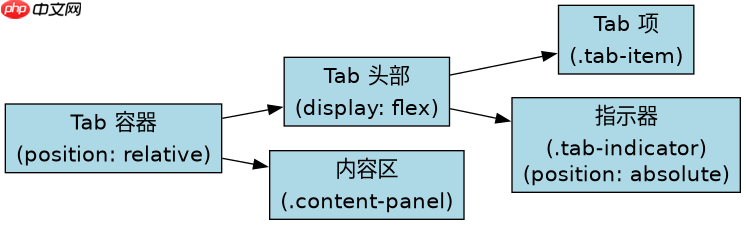
首先需要构建一个包含 Tab 标题栏和对应内容区的结构。Tab 标题通常使用无序列表 <ul></ul> 包裹 <li> 元素,每个 <li> 内部放置按钮或链接。关键步骤是为 Tab 容器设置 position: relative,为底部指示器设置 position: absolute,并初始化其 bottom: 0、height 和 background-color。同时,必须给指示器添加 transition: transform 0.3s ease,这是实现平滑滑动的必要条件。
<div class="tab-container">
  <div class="tab-header">
    <ul class="tab-list">
      <li class="tab-item active" data-index="0">Tab 1</li>
      <li class="tab-item" data-index="1">Tab 2</li>
      <li class="tab-item" data-index="2">Tab 3</li>
    </ul>
    <div class="tab-indicator"></div>
  </div>
  <div class="tab-content">
    <div class="content-panel active">Content 1</div>
    <div class="content-panel">Content 2</div>
    <div class="content-panel">Content 3</div>
  </div>
</div>

<style>
.tab-container {
  position: relative;
  width: 300px;
}
.tab-header {
  position: relative;
  display: flex;
  border-bottom: 1px solid #ddd;
}
.tab-list {
  display: flex;
  list-style: none;
  padding: 0;
  margin: 0;
}
.tab-item {
  padding: 10px 20px;
  cursor: pointer;
  user-select: none;
}
.tab-indicator {
  position: absolute;
  bottom: 0;
  left: 0;
  height: 3px;
  background-color: #007bff;
  transition: transform 0.3s ease;
  /* 初始宽度设为0,后续由JS控制 */
  width: 0;
}
.content-panel {
  display: none;
  padding: 10px;
}
.content-panel.active {
  display: block;
}
</style>
上述代码定义了基本的布局。注意 .tab-indicator 初始宽度为 0,这是因为我们将使用 transform: scaleX() 或 translateX() 来控制它的位置和大小,而不是直接改变 width,这样可以避免重排(Reflow),提升性能。实际开发中,通常先让指示器宽度等于第一个 Tab 的宽度,或者在 JS 初始化时计算好。
立即学习“前端免费学习笔记(深入)”;

如何用 JavaScript 计算位置并触发滑动
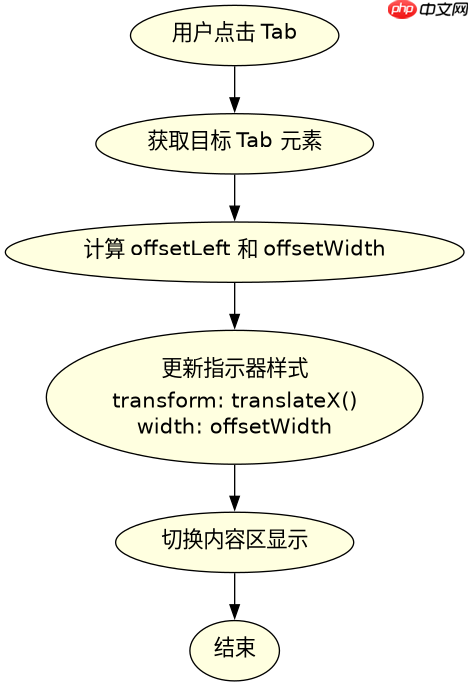
JavaScript 的作用是监听点击事件,获取目标 Tab 的位置信息,并更新指示器的样式。需要获取所有 .tab-item 元素,遍历它们以计算每个 Tab 相对于容器的偏移量。当用户点击某个 Tab 时,读取其 data-index 或 DOM 顺序,计算出对应的 translateX 值。计算公式通常为:targetLeft = targetTab.offsetLeft + (targetTab.offsetWidth - indicatorWidth) / 2(如果希望指示器居中)。更简单的做法是让指示器宽度始终等于当前 Tab 的宽度,然后只移动 left 或 translateX。
<script>
const tabItems = document.querySelectorAll('.tab-item');
const indicator = document.querySelector('.tab-indicator');
const container = document.querySelector('.tab-header');

// 初始化指示器位置和宽度
function initIndicator(index) {
  const item = tabItems[index];
  // 设置指示器宽度与当前Tab一致
  indicator.style.width = `${item.offsetWidth}px`;
  // 设置初始位置
  indicator.style.transform = `translateX(${item.offsetLeft}px)`;
}

// 绑定点击事件
tabItems.forEach((item, index) => {
  item.addEventListener('click', () => {
    // 移除所有active类
    tabItems.forEach(i => i.classList.remove('active'));
    // 添加当前active类
    item.classList.add('active');

    // 更新指示器位置
    // 这里使用transform来驱动动画
    indicator.style.transform = `translateX(${item.offsetLeft}px)`;

    // 可选:同步更新内容区显示
    const contents = document.querySelectorAll('.content-panel');
    contents.forEach(c => c.classList.remove('active'));
    contents[index].classList.add('active');
  });
});

// 页面加载后初始化
window.addEventListener('load', () => {
  initIndicator(0);
});

// 窗口大小改变时重新计算,防止错位
window.addEventListener('resize', () => {
  const activeIndex = Array.from(tabItems).findIndex(i => i.classList.contains('active'));
  if (activeIndex !== -1) {
    initIndicator(activeIndex);
  }
});
</script>
这段脚本确保了每次点击时,指示器都会平滑地移动到新的位置。关键点在于 indicator.style.transform = `translateX(${item.offsetLeft}px)` 这一行,由于 CSS 中已经定义了 transition,浏览器会自动处理中间的过渡帧。此外,添加了 resize 事件监听器,以确保在窗口缩放时指示器不会错位,因为 offsetLeft 的值会随容器宽度变化而变化。
如何处理 Tab 宽度不一致导致的滑动异常
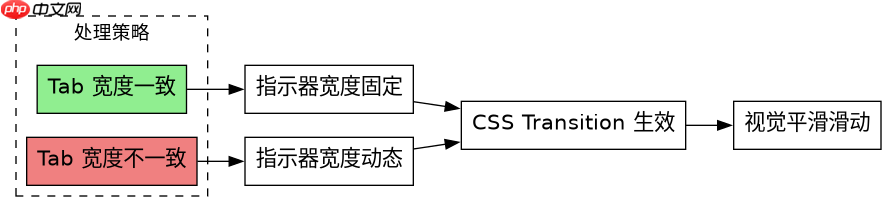
当 Tab 标题文字长度不一时,各 <li> 元素的宽度不同,直接使用固定宽度的指示器会导致覆盖不全或溢出。解决方案是让指示器的宽度动态跟随当前激活 Tab 的宽度。在上面的 JS 代码中,initIndicator 函数里使用了 item.offsetWidth 来设置 indicator.style.width。这意味着每次切换 Tab 时,不仅 translateX 会变,width 也会变。为了让宽度变化也平滑,需要在 CSS 中为 width 也添加 transition,即 transition: transform 0.3s ease, width 0.3s ease。这样,指示器在滑动到下一个 Tab 时,会先调整宽度再滑动,或者同时进行,视觉效果更加自然。需要注意的是,如果 Tab 数量很多且宽度差异巨大,可能需要考虑使用 flex-grow 让 Tab 均分宽度,从而简化计算逻辑,但在自由宽度场景下,动态计算宽度是更通用的做法。





















