








在移动端h5中适配安全区域,核心做法是结合css的`env()`函数与媒体查询。通过设置根元素的`padding`或`margin`来预留空间,可以确保内容不被刘海、圆角或底部横条遮挡。
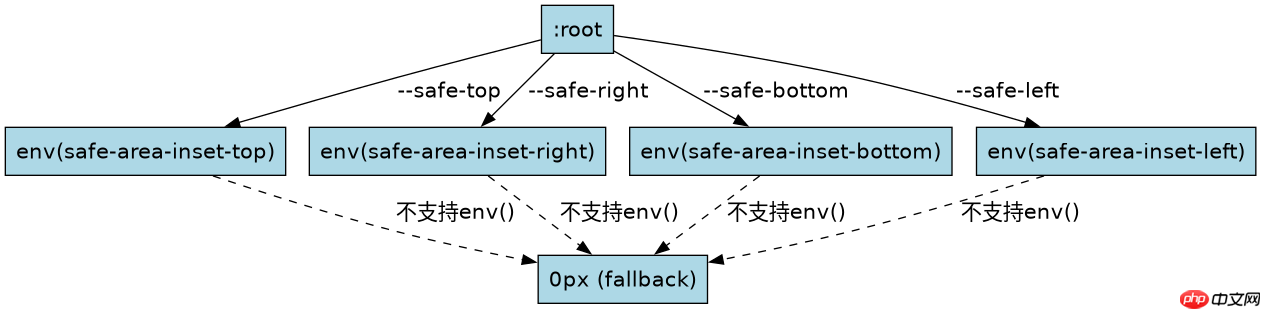
如何定义全局的安全区域变量?
直接回答:需要在`:root`选择器中为`safe-area-inset-*`属性设置默认值,并针对支持`env()`的浏览器提供具体取值。

/* 基础重置与安全区域定义 */
:root {
  /* 默认值为0,兼容不支持env()的旧设备 */
  --safe-top: env(safe-area-inset-top, 0px);
  --safe-right: env(safe-area-inset-right, 0px);
  --safe-bottom: env(safe-area-inset-bottom, 0px);
  --safe-left: env(safe-area-inset-left, 0px);
}

/* 针对iOS Safari等现代浏览器的增强适配 */
@media (supports (padding: env(safe-area-inset-top))) {
  :root {
    --safe-top: env(safe-area-inset-top);
    --safe-right: env(safe-area-inset-right);
    --safe-bottom: env(safe-area-inset-bottom);
    --safe-left: env(safe-area-inset-left);
  }
}
上述代码首先定义了四个CSS自定义属性,分别对应上、右、下、左四个方向的安全距离。`env()`函数会读取系统提供的安全区域数值,如果浏览器不支持该函数,则回退到逗号后的`0px`。这样,后续所有使用这些变量的组件都能自动获得正确的间距。
立即学习“前端免费学习笔记(深入)”;

如何在页面布局中应用这些变量?
直接回答:将变量应用于容器的`padding`或`margin`,特别是头部导航栏和底部操作栏,以防止内容被UI元素覆盖。
/* 示例:头部导航栏适配 */
.header {
  position: fixed;
  top: 0;
  left: 0;
  right: 0;
  height: calc(44px + var(--safe-top));
  padding-top: var(--safe-top);
  background-color: #fff;
  z-index: 100;
}

/* 示例:底部Tab栏适配 */
.tab-bar {
  position: fixed;
  bottom: 0;
  left: 0;
  right: 0;
  height: calc(50px + var(--safe-bottom));
  padding-bottom: var(--safe-bottom);
  background-color: #f0f0f0;
  z-index: 100;
}
在头部导航栏中,我们使用`calc()`函数将固定高度(如44px)加上顶部安全距离,并通过`padding-top`将内容向下推移。同样,底部Tab栏也采用类似逻辑,确保按钮不会被iPhone X及以后机型的Home Indicator遮挡。这种写法保证了在不同机型上,关键交互区域始终处于可视且易触达的位置。
当背景图铺满全屏时如何处理边缘留白?
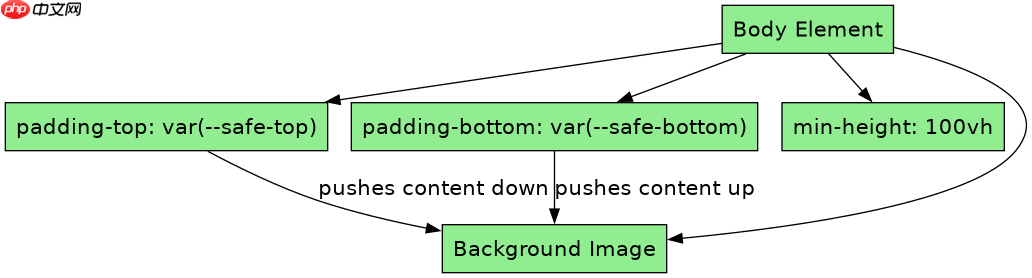
直接回答:使用`background-attachment: fixed`配合`min-height: 100vh`,并利用`padding`撑开安全区域,避免背景图被裁剪或出现白边。
body {
  margin: 0;
  padding-top: var(--safe-top);
  padding-bottom: var(--safe-bottom);
  min-height: 100vh;
  background-image: url('bg.jpg');
  background-size: cover;
  background-position: center;
  background-attachment: fixed;
}
在全屏背景场景下,直接将`background`设置在`body`上可能导致背景图无法延伸到安全区域之外。通过在`body`上添加`padding`,我们可以让背景图自然填充整个视口,包括安全区域。同时,`background-attachment: fixed`确保背景图在滚动时保持静止,提升视觉体验。注意,某些Android WebView可能对`fixed`支持不佳,此时可考虑使用`position: absolute`替代。




















