








折叠屏适配推荐优先使用 css flexbox 弹性盒,因为它能根据屏幕宽度的变化自动调整子元素的排列方向和尺寸,无需复杂的媒体查询即可实现从手机模式到平板模式的平滑过渡。

Flexbox 如何处理折叠屏的宽度变化
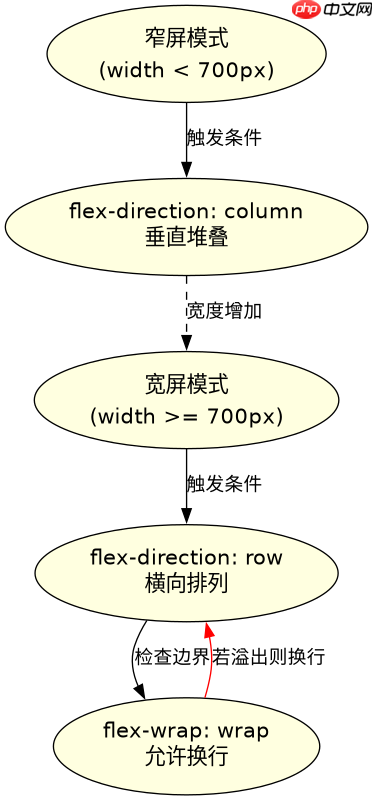
Flexbox 通过 flex-direction 和 flex-wrap 属性,能够根据可用空间自动决定内容是单列显示还是多列并排。在折叠屏设备上,当用户展开屏幕时,视口宽度显著增加,Flexbox 容器会自动将原本垂直堆叠的元素横向排列,从而充分利用额外的水平空间。
/* 基础布局结构 */
.container {
  display: flex;
  flex-direction: column; /* 默认垂直排列 */
  gap: 16px;
}

@media (min-width: 700px) {
  .container {
    flex-direction: row; /* 展开后横向排列 */
    flex-wrap: wrap;     /* 允许换行 */
  }
  .item {
    flex: 1 1 300px;     /* 每个项目至少300px宽,剩余空间平分 */
  }
}上述代码展示了基本的响应式逻辑。在窄屏模式下,.container 内的子元素垂直堆叠;当宽度超过 700px(典型折叠屏展开阈值)时,方向变为水平。这种机制避免了为每种特定分辨率编写大量硬编码样式,减少了维护成本。
立即学习“前端免费学习笔记(深入)”;

为什么 Grid 不如 Flexbox 适合动态折叠场景
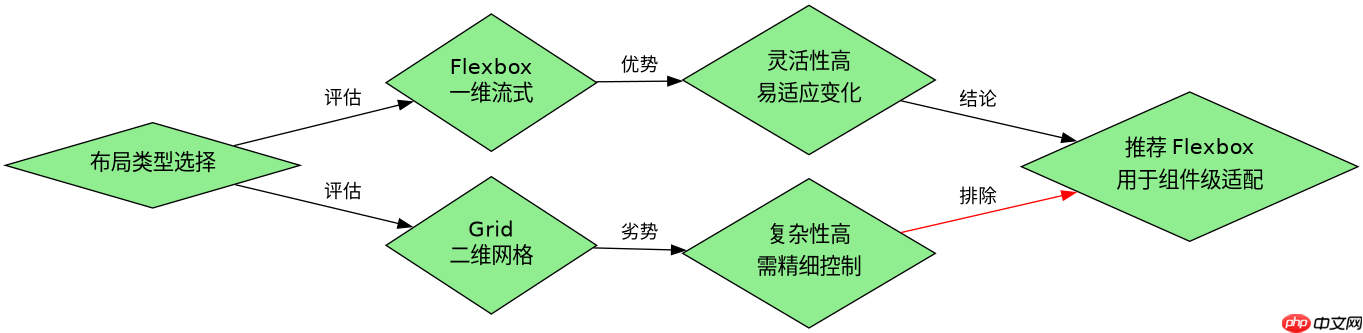
CSS Grid 虽然功能强大,但其网格轨道通常基于固定的列数或明确的模板定义。在折叠屏这种连续变化的宽度环境中,Grid 需要更复杂的 minmax() 设置或大量的媒体查询来模拟 Flexbox 的自然流动行为。Flexbox 的一维布局特性使其在处理线性内容流时更加直观和灵活,特别是在处理导航栏、列表项等常见 UI 组件时。
/* Grid 对比示例 */
.grid-container {
  display: grid;
  grid-template-columns: repeat(auto-fit, minmax(300px, 1fr));
  gap: 16px;
}

/* 折叠屏展开时的潜在问题:
   如果内容高度不一致,Grid 可能会留下空白间隙,
   而 Flexbox 可以更容易地通过 align-items 控制对齐 */
.item {
  height: auto;
}
在实际开发中,Grid 更适合用于整体页面布局(如侧边栏+主内容区),而 Flexbox 则更适合处理组件内部的自适应排列。对于折叠屏应用,核心挑战在于内容的流动性,Flexbox 在这方面表现更为出色。
折叠状态下 Flexbox 的子元素高度一致性
在折叠屏半折叠或完全折叠状态下,屏幕高度可能受限,此时 Flexbox 的 align-items 和 justify-content 属性可以帮助确保子元素在有限空间内保持视觉平衡。例如,当屏幕变窄时,可以通过调整 flex-grow 来控制哪些元素应该扩展以填充垂直空间。
/* 针对折叠状态的优化 */
@media (orientation: landscape) and (max-height: 500px) {
  .container {
    flex-direction: row;
    align-items: center; /* 垂直居中 */
  }
  .content-area {
    flex: 1;             /* 占据剩余空间 */
    overflow-y: auto;    /* 内部滚动 */
  }
}
这种策略确保了即使在非标准形态下,用户界面依然保持良好的可读性和交互性。开发者应重点关注 Flexbox 的属性组合,而非依赖固定像素值,以实现真正的自适应体验。





















