








在css3中,使用 ::after 伪元素实现图片鼠标悬浮遮罩渐显的核心做法是:将 ::after 定位在图片上方,设置半透明背景色,默认隐藏(透明度为0),并在父容器悬停时通过过渡动画将其显示出来。
如何构建基础的遮罩结构并控制层级?
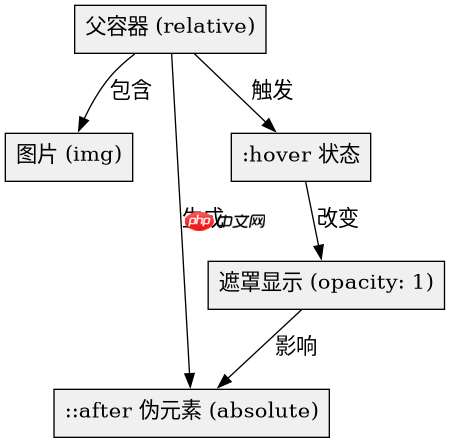
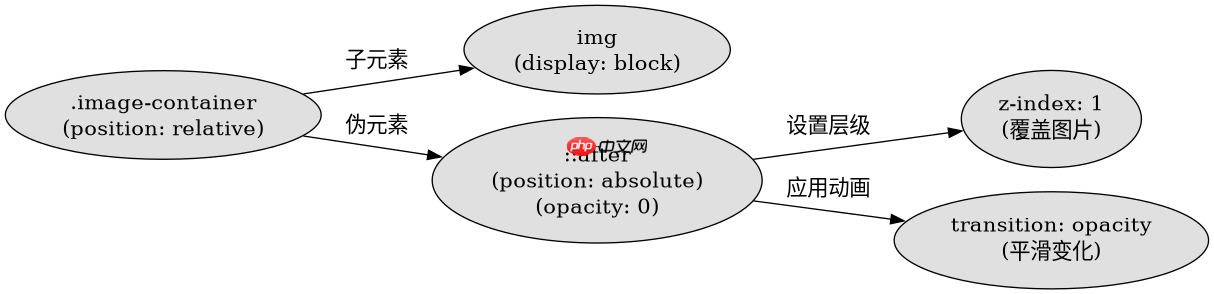
要实现这一效果,首先需要确保 ::after 能够覆盖在图片之上。这要求父容器设置为相对定位,而 ::after 设置为绝对定位,并铺满整个父容器区域。同时,必须设置合适的 z-index 以确保遮罩层位于图片层之上,但低于可能存在的其他交互元素。
.image-container {
  position: relative;
  display: inline-block;
  width: 300px;
  height: 200px;
}

.image-container img {
  display: block;
  width: 100%;
  height: 100%;
  object-fit: cover;
}

.image-container::after {
  content: "";
  position: absolute;
  top: 0;
  left: 0;
  width: 100%;
  height: 100%;
  background-color: rgba(0, 0, 0, 0.5);
  opacity: 0;
  transition: opacity 0.3s ease;
  z-index: 1;
}
上述代码定义了基本的HTML结构和CSS样式。 .image-container 作为父容器,包含一张图片和一个 ::after 伪元素。图片正常显示,而 ::after 初始状态下不可见。当用户将鼠标悬停在 .image-container 上时,触发 :hover 状态,此时 ::after 的透明度变为1,从而显示出半透明的黑色遮罩。
立即学习“前端免费学习笔记(深入)”;

如何优化过渡效果与视觉反馈?
为了让遮罩效果更加平滑且符合用户体验,需要调整过渡属性以及遮罩的颜色和位置。通常,我们会希望遮罩从中心扩散或者简单地淡入淡出。此外,还可以结合文字说明或其他内容一起显示,以增强信息传达。

.image-container:hover::after {
  opacity: 1;
}

/* 可选:添加文字说明 */
.image-container .caption {
  position: absolute;
  top: 50%;
  left: 50%;
  transform: translate(-50%, -50%);
  color: white;
  font-size: 18px;
  text-align: center;
  opacity: 0;
  transition: opacity 0.3s ease;
  z-index: 2;
}

.image-container:hover .caption {
  opacity: 1;
}
在第二个代码示例中,我们增加了 .caption 类,用于在遮罩出现的同时显示居中的白色文字说明。同样地, .caption 默认也是隐藏的,只有在父容器悬停时才变得可见。这样,用户不仅看到遮罩,还能看到相关的描述信息,提升了交互体验。注意, .caption 的 z-index 设置为2,高于遮罩层的1,确保文字清晰可读。
如果图片尺寸动态变化,遮罩是否依然有效?
是的,只要父容器的宽高正确反映图片的实际尺寸,遮罩就会自动适应。关键在于使用百分比单位或 width/height: 100% 来让 ::after 继承父容器的尺寸。即使图片通过 object-fit 进行裁剪或缩放,只要父容器保持固定比例或自适应,遮罩仍能准确覆盖可视区域。





















