








Mac内置扬声器不支持空间音频,仅AirPods第3代及以上、AirPods Pro全系列、AirPods Max等兼容耳机在Apple芯片Mac上配对后可用;需在“系统设置→声音→输出”确认设备为耳机,并在“辅助功能→音频”中开启“空间音频跟随头部移动”,再通过杜比全景声内容转动头部验证声场位移。
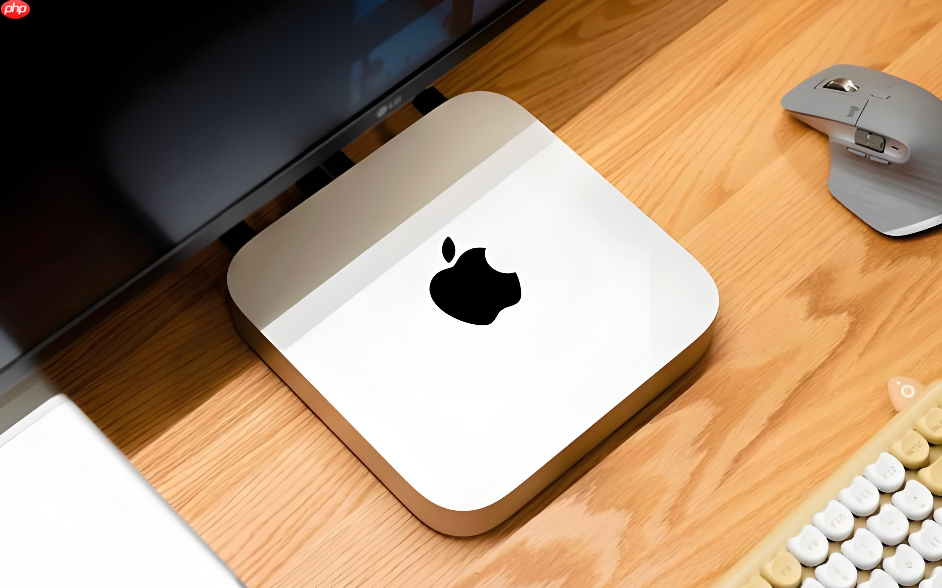
在Mac上确认内置扬声器是否启用了空间音频,需明确一点:【Mac内置扬声器本身不支持空间音频】。该功能仅限兼容耳机(如AirPods第3代及以上、AirPods Pro全系列、AirPods Max)与搭载Apple芯片的Mac配对时可用。
验证当前输出设备是否为支持空间音频的耳机
点击屏幕左上角苹果图标 → “系统设置” → 左侧边栏点“声音” → 右侧切换到“输出”标签页。
查看已选中的输出设备名称——若显示为“AirPods”“AirPods Pro”或“AirPods Max”等具体型号,则具备启用空间音频的前提;若显示为“MacBook Air扬声器”或类似内置扬声器名称,则空间音频选项不可用,也无需继续检查。
在辅助功能中确认空间音频开关状态
选取苹果菜单 → “系统设置” → 左侧边栏点“辅助功能” → 向下滚动并点“音频”。
找到“空间音频跟随头部移动”选项,确认其右侧开关为开启状态。
【注意】此选项仅在已配对且当前连接的耳机为AirPods第3代、AirPods Pro(第1/2/3代)、AirPods Max,并且Mac搭载Apple芯片(M1或更新)时才会显示并生效。
若该选项灰显或根本未出现,说明当前输出设备不符合硬件要求,空间音频实际未启用。
快速判断空间音频是否正在工作
播放一段Apple Music中明确标注“杜比全景声”图标的歌曲(例如周杰伦《最伟大的作品》专辑曲目),佩戴已配对的兼容耳机。
缓慢左右转动头部,听声音定位是否随之变化——例如原本感觉人声在正前方,转头后变为从左耳侧传来。有明显动态声场位移即表示空间音频已激活。
若始终感觉声像固定不动,即使开关打开,也可能是耳机未正确连接、系统版本低于macOS Monterey 12.3,或当前播放内容本身不支持空间音频。






















