








Surface触控笔顶部按钮可一键打开Windows Ink白板,需先启用任务栏的Windows Ink工作区图标,再在“设置→蓝牙和其他设备→笔和Windows Ink”中将笔按钮设为“打开Windows Ink工作区”。
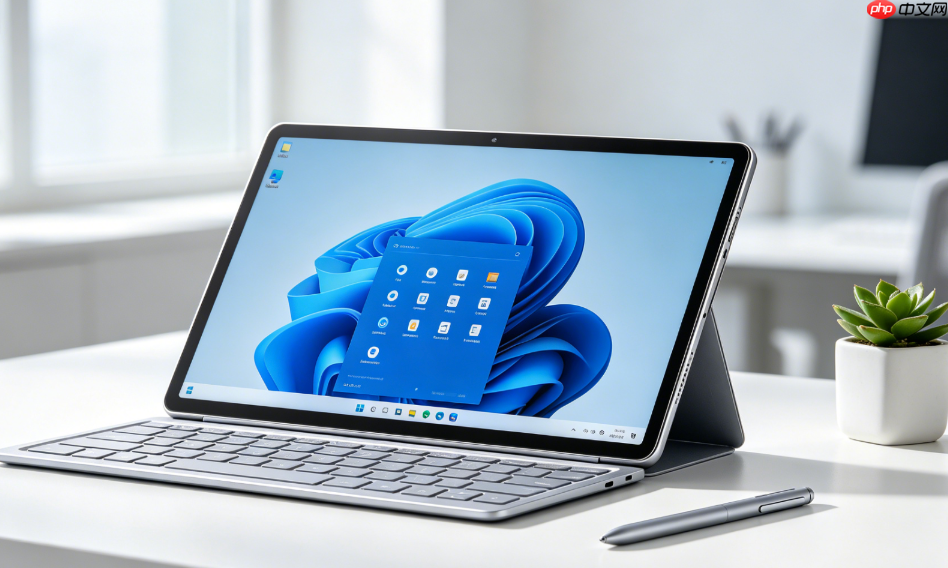
想用Surface触控笔在Windows 11上一按就打开白板写画,但点开设置翻半天找不到入口——其实系统早已预留好快捷路径,只需两步激活底层支持并绑定笔尖动作。
确认Windows Ink工作区已启用并显示图标
右键任务栏空白处 → 选择“任务栏设置” → 在“任务栏角图标”区域找到“Windows Ink 工作区”,将其开关设为开启状态。
这一步必须完成,否则后续笔尖快捷键将无目标可触发;若该选项不可见,说明系统未识别触控设备或当前用户账户缺少必要权限。
将触控笔顶部按钮映射为“打开白板”功能
按 Win + I 打开设置 → 蓝牙和其他设备 → 笔和 Windows Ink → 点击“笔按钮”右侧的下拉菜单 → 选择“打开 Windows Ink 工作区”。【此操作会覆盖原有双击/长按行为,且无法同时设置多个不同动作】

让 Windows 桌面程序在开机时静默自启并隐藏到系统托盘。特别适用于 Flutter、Electron 等无视 VBS/ProcessStartInfo 窗口样式、难以隐藏的顽固应用。提供「VBS 启动器 + Python ctypes/Win32 API」的隐藏窗口方案,可稳定把窗口收进托盘且不闪控制台。
完成设置后,点击触控笔顶部物理按钮(非笔尖),系统将立即全屏唤出Windows Ink白板界面,支持墨迹书写、形状识别与保存为图片。
验证白板是否真正响应笔尖点击(可选但关键)
方法一:在任意支持手写的文本框中右键 → 选择“数学面板” → 观察左上角是否同步出现“白板”标签页;若存在,说明Windows Ink核心服务已加载。
方法二:打开记事本 → 用笔尖点击输入框 → 若光标旁弹出迷你手写候选栏,则底层手写引擎正常;此时再按顶部按钮,白板将秒级响应。
若上述任一验证失败,请先返回“设置 → 蓝牙和其他设备 → 笔和 Windows Ink”,确保“用指尖书写”与“使用手写内容输入文本”两项均处于开启状态。





















