








先通过键盘灯、鼠标移动和风扇转动三动作分级:灯灭/光标卡死/风扇停→硬件级;灯亮/光标动/风扇转→软件级;仅鼠标卡顿→外设驱动异常。
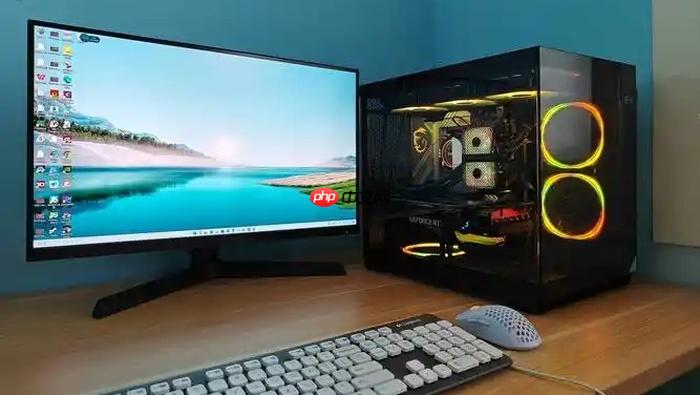
电脑频繁死机不是随机事件,而是硬件链路松动、供电不稳、散热失效或驱动冲突在持续积累后的集中爆发。你不需要立刻拆机换件,更不该反复重装系统——先用三分钟判断死机时键盘灯是否响应、鼠标能否移动、主机风扇是否仍在转动,就能把问题锁定在软件级还是硬件级,省下后续所有无效操作。
第一步:快速分级——用三个动作确认故障层级
按下Caps Lock键,观察键盘右上角指示灯是否亮/灭;同时尝试拖动鼠标,看光标是否跟随移动;再伸手轻触主机侧面,确认CPU风扇或电源风扇是否仍在旋转。
若指示灯无反应、光标卡死、风扇停转→进入硬件级排查;若指示灯可切换、光标能移动、风扇照常转动→跳转至软件级排查;若仅鼠标卡顿但键盘灯正常→大概率是外设驱动或USB控制器异常,先拔掉所有非必要USB设备(扫码枪、小票打印机、U盘)再测试。
【必须断电后再操作】无论结果如何,下一步前务必拔掉主机电源线,按住电源键10秒释放主板残余电荷——这是避免静电击穿南桥芯片的关键前提。
软件级死机的四层定位法
方法一:进安全模式验证系统完整性
重启时连续按F8(Win10/11需强制关机三次触发恢复环境),选择“安全模式(带网络)”。若在安全模式下死机消失,说明问题出在第三方驱动、开机自启程序或系统服务。
方法二:查可靠性监视器抓取时间锚点
控制面板→安全与维护→查看可靠性历史记录,找到最近一次死机发生前30分钟内的“Windows已关闭以防止损坏”的红色标记,双击打开,记下具体时间与关联的错误模块(如nvlddmkm.sys即NVIDIA显卡驱动)。
方法三:用事件查看器深挖底层日志
右键“此电脑”→管理→事件查看器→Windows日志→系统,筛选“错误”和“警告”,重点关注死机时间点前后5分钟内来源为“Service Control Manager”“Kernel-Power”“WHEA-Logger”的条目——其中WHEA报错直接指向CPU/内存硬件异常,不是纯软件问题。
硬件级死机的最小化系统实操
第一步:清空所有非必要硬件
断电后打开机箱,只保留主板、CPU(含散热器)、单根内存(插在A2槽)、电源、显示器视频线(直连主板集显输出口),其余硬盘、独立显卡、声卡、PCIe设备、机箱前置USB/音频线全部拔除。
第二步:短接PWR SW针脚强制通电
找到主板上标有“PWR SW”或“POWER SW”的两针排针,用螺丝刀金属端短接1秒,观察CPU风扇是否启动、是否有报警声。若仍无反应,问题在电源或主板供电链路;若风扇转但无显示,重点查内存金手指是否氧化、CPU散热器是否压固到位。
第三步:逐项加回硬件并压力测试
先加回原硬盘,开机进系统后运行CrystalDiskInfo查看SMART状态;再插回独立显卡,用FurMark烤机10分钟观察是否死机;最后接回所有外设,用USB Device Tree Viewer检查是否有未知黄色感叹号设备。每次加回一项,必须稳定运行30分钟以上才进行下一项。






















