








新购笔记本须立即启用Microsoft Defender并完成全盘扫描:确认Antimalware进程运行、开启实时保护,手动执行首次全盘扫描并清除PUA,配置云保护、声誉防护及每周快速定时扫描,安装第三方杀软前需彻底卸载旧软件或谨慎禁用Defender。
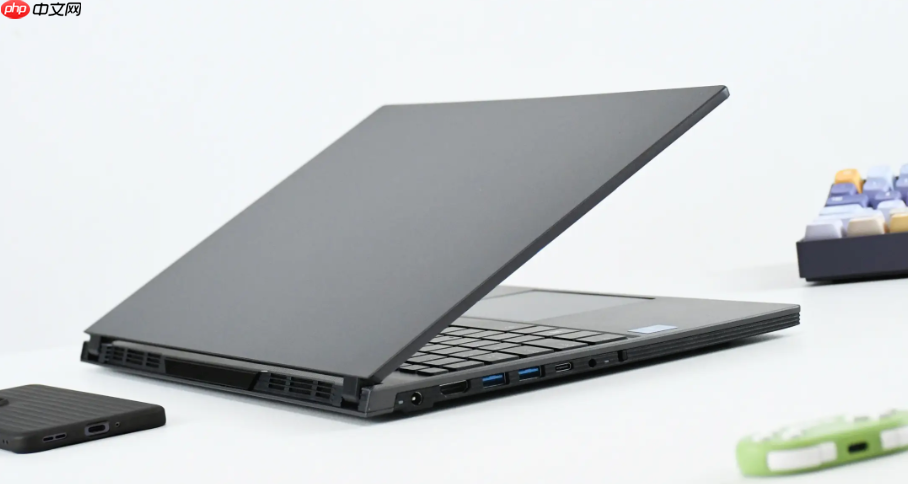
新买的笔记本电脑需要立刻启用可靠的安全防护,否则浏览网页、下载文件或打开邮件附件时可能在几秒内被恶意程序入侵。
确认是否已启用Windows Defender
Win10/Win11系统出厂即内置Windows Defender(现称Microsoft Defender Antivirus),它默认开启且无需安装。按Ctrl + Shift + Esc打开任务管理器→切换到“性能”选项卡→左侧滚动到底部点击“打开资源监视器”→在“概述”页签中查看“Antimalware Service Executable”进程是否存在并占用少量CPU。若该进程未运行,说明Defender被第三方软件禁用或手动关闭过。
验证实时保护是否启用:打开“设置”→“更新和安全”→“Windows 安全中心”→点击“病毒和威胁防护”→检查“实时保护”右侧开关是否为“开”。【若显示灰色不可调,说明有其他杀毒软件正在运行,必须先卸载它】
手动触发首次全盘扫描
这一步不能跳过——新机可能已预装带推广模块的软件,部分捆绑程序在出厂镜像中就存在。
打开“Windows 安全中心”→“病毒和威胁防护”→点击“扫描选项”→选择“全盘扫描”→点击“立即扫描”。扫描过程约25–60分钟,期间可正常使用电脑,但避免运行大型程序。
扫描结束后,若出现“检测到潜在不需要的应用(PUA)”,默认不处理。需点击“查看详细信息”→勾选所有条目→点击“清除”。【PUA不是病毒,但会修改浏览器主页、弹广告、收集浏览数据,必须主动清除】
配置自动定期扫描与云交付保护
第一步:打开“病毒和威胁防护设置”→开启“云提供的保护”和“自动提交样本”。这两项让Defender能实时拦截新型勒索软件变种,且不显著拖慢电脑。
第二步:向下滚动至“基于声誉的保护”→开启“检查应用和文件”和“阻止未知的潜在有害应用”。此设置会拦截未经微软信誉库认证的EXE/DLL运行,对下载绿色版工具、破解软件者尤其关键。
第三步:返回上一级→点击“管理设置”下的“定时扫描”→将“计划扫描时间”设为每周日凌晨2:00,类型选“快速扫描”。注意:不要设为“全盘扫描”定时执行,它会每晚耗电、发热、卡顿,毫无必要。
第三方杀毒软件安装前必做三件事
方法一:彻底卸载已有安全软件
控制面板→“程序和功能”→按“安装日期”排序→找到360安全卫士、腾讯电脑管家、McAfee等名称含“安全”“卫士”“杀毒”的条目→右键“卸载”。卸载后重启电脑,再进入“Windows 安全中心”确认威胁防护状态恢复为“正常”。
方法二:禁用Windows Defender(仅限安装卡巴斯基/Bitdefender等专业软件时)
打开“组策略编辑器”(Win+R→输入gpedit.msc→回车)→依次展开“计算机配置→管理模板→Windows组件→Microsoft Defender防病毒”→双击右侧“关闭Microsoft Defender防病毒”→选“已启用”→确定。重启后生效。【此操作不可逆,除非手动改回“未配置”,否则Defender将完全停止工作】
方法三:核对软件官网域名
下载前务必检查浏览器地址栏:卡巴斯基必须是kaspersky.com(非kaspersky.cn或kaspersky-downloads.net);火绒必须是huorong.cn;Bitdefender必须是bitdefender.com。任何带“download”“soft”“cn”后缀的所谓“官方站”全是钓鱼页面。






















