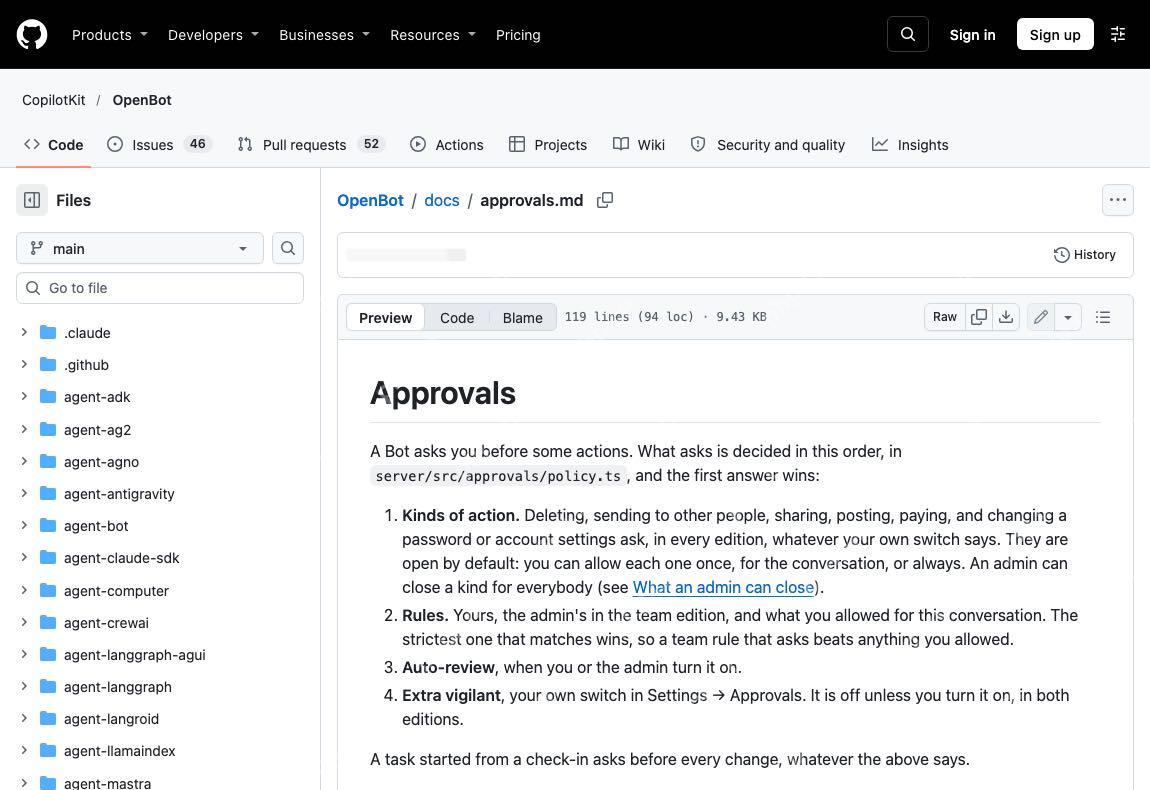
OpenBot 会为部分删除、发送、共享等操作弹出审批卡。想只批准本次就选 Allow once,拒绝则选 Deny。会话级授权与长期授权有不同的作用范围,可从会话提示或设置中撤销。
看到审批卡先核对什么?
先仔细核对卡片上标注的操作类型和操作对象。比如要发送报告,确认清楚目标账号、收件人和发送内容;要删除文件,核对好文件路径和对应的关联连接。如果卡片上的操作和你预期要做的任务对不上,直接点deny就行,之后可以跟bot说明,让它只输出草稿,或者先做只读核对。
☞☞☞AI 智能聊天, 问答助手, AI 智能搜索, 多模态理解力帮你轻松跨越从0到1的创作门槛☜☜☜
临时允许与长期允许怎么选?
Allow once 只对当前这一次操作生效。Allow for this conversation 适合你当前会话里需要反复做同类型操作的场景,生效范围和你当前用的Bot、调用的工具、所在位置、登录账号全部绑定。Always allow here 会存成自定义规则,之后只要匹配到对应操作就会自动生效。
举个例子,如果你只是想先核对资料,完全可以让Bot直接把摘要输出在聊天窗口里。如果当前任务需要修改某个实体对象,一定要先确认审批卡上的具体操作内容,再决定要不要只放行本次操作,这样下次碰到同类操作还能重新判断,避免误操作。
授权后在哪里查看和撤销?
会话级的授权,直接看消息框上方的授权提示,点Turn off就能关闭。长期保存的授权规则,去Settings → Approvals页面就能管理。撤销授权之后,建议先用不会产生外部影响的测试任务确认规则配置没问题,再继续走之前的业务流程。
Extra vigilant 和团队规则怎么影响结果?
Extra vigilant 模式可以在Settings → Approvals里开启,开启后系统会对所有审批操作要求更严格的校验。如果是团队部署的OpenBot,还可能有管理员统一配置的管控策略。要是你明明个人设置里已经允许了某类操作,执行的时候还是被拦截了,先看审批卡上的提示说明,再确认是不是触发了团队规则,或者对应操作类别的限制。所有已经执行过的操作,都可以去审计记录里核对详情。
用审批记录复核“为什么没执行”
如果 Bot 停在审批卡不动,先确认它是不是还在等你做选择。点拒绝之后如果还是需要同类结果,可以改成让Bot生成草稿供人工查看。要是之前已经给当前会话授权过某类操作,先检查会话提示里的已允许项,再核对这次操作调用的工具、所在位置、登录账号是不是和之前授权时的一致。
团队管理员可以把某些动作类别直接禁用,这种情况你个人的临时授权没法解锁,得先找管理员核对规则。复盘的时候把操作时间、目标对象和审计记录对照清楚,区分开“提出动作”“授权动作”“动作已执行”三个不同状态。