








在windows环境下,通过composer安装thinkphp 8.1并启动项目的标准做法是:先确保本地已安装php(推荐8.0+)和composer,然后使用 composer create-project 命令一键生成项目骨架,最后进入项目目录运行 php think run 即可启动内置服务器。该流程会自动处理依赖包下载、基础配置文件生成以及入口脚本的初始化,无需手动创建复杂的目录结构。

如何验证环境是否满足ThinkPHP 8.1的安装要求?
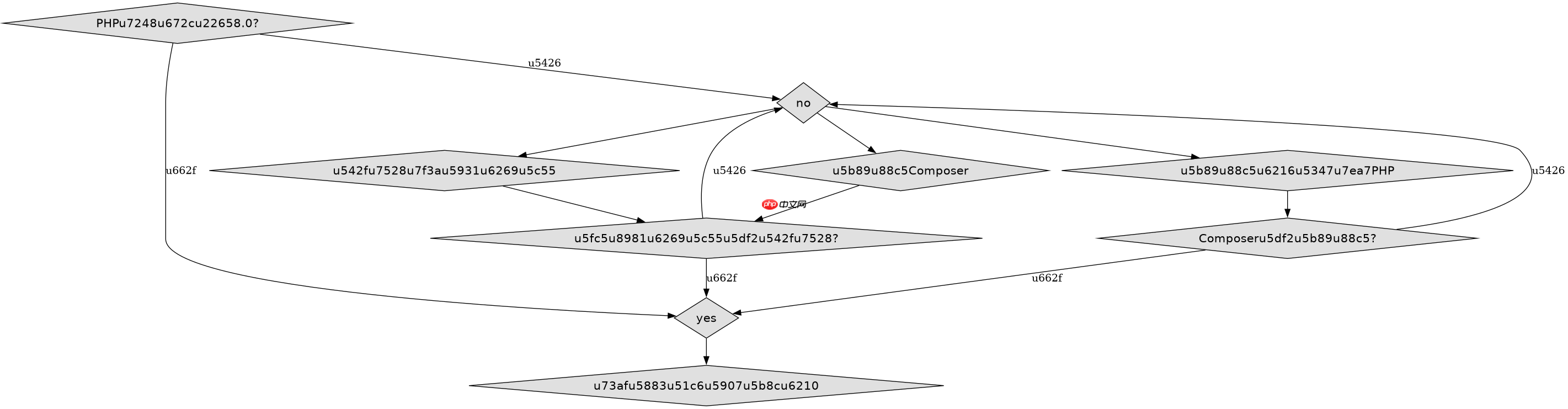
在安装前,必须确认系统安装了符合版本要求的PHP解释器和Composer包管理器。ThinkPHP 8.x 系列通常要求 PHP 8.0.0 或更高版本,且需要开启 openssl、pdo、mbstring、tokenizer、curl、json、xml、fileinfo 等扩展。可以通过命令行执行 php -v 查看PHP版本,执行 composer --version 检查Composer状态。若缺少必要扩展,需在 php.ini 中取消对应扩展前的分号注释,或重新编译PHP。
php -v
composer --version
php -m | findstr /i "openssl pdo mbstring tokenizer curl json xml fileinfo"
上述命令的输出结果应分别显示PHP版本号(如8.1.x)、Composer版本号,以及列出的已启用扩展名称。若 php -m 输出中缺失任一关键扩展,则需先修复环境再继续安装。建议使用 phpenv 或 XAMPP 等集成环境简化扩展管理,或在WSL2环境中开发以规避Windows路径与权限问题。
立即学习“PHP免费学习笔记(深入)”;

让 Windows 桌面程序在开机时静默自启并隐藏到系统托盘。特别适用于 Flutter、Electron 等无视 VBS/ProcessStartInfo 窗口样式、难以隐藏的顽固应用。提供「VBS 启动器 + Python ctypes/Win32 API」的隐藏窗口方案,可稳定把窗口收进托盘且不闪控制台。
如何使用Composer创建ThinkPHP 8.1项目并配置基础路由?
使用 composer create-project topthink/think tp81 命令可快速创建一个名为 tp81 的新项目。该命令会从Packagist拉取ThinkPHP核心框架及默认依赖,并在当前目录下生成完整的项目结构,包括 app、config、public、vendor 等目录。创建完成后,进入项目根目录,编辑 app/route/app.php 文件添加自定义路由,例如定义一个首页访问路径。

composer create-project topthink/think tp81
cd tp81
# 编辑 app/route/app.php
Route::get('hello', function () {
    return 'Hello ThinkPHP 8.1!';
});
# 启动服务
php think run
执行 php think run 后,终端将输出类似 “ThinkPHP Development server is started On http://localhost:8000/hello,若返回 “Hello ThinkPHP 8.1!”,则说明项目已成功安装并运行。注意:首次运行可能需要先生成缓存目录,可手动执行 php think clear 清理缓存以确保路由生效。
当修改路由配置后未生效时,应如何排查并解决?
在ThinkPHP 8.1中,路由配置修改后未立即生效,通常是因为框架缓存了旧的路由规则。ThinkPHP会在运行时生成路由缓存文件以提升性能,因此每次修改 app/route/ 下的路由文件后,必须清除缓存才能看到新路由的效果。解决方法是执行 php think clear 命令,该命令会删除 runtime 目录下的所有缓存文件,包括路由缓存、模板缓存等。
此外,还需检查路由文件语法是否正确。例如,在 app/route/app.php 中,路由定义必须使用 Route 门面类,且方法名(如 get、post)必须与HTTP请求方式匹配。若路由未注册,即使清除缓存也不会生效。可通过访问 http://localhost:8000/ 查看默认欢迎页是否正常,若默认页也无法访问,则可能是入口文件或中间件配置错误,需检查 public/index.php 是否存在且未被篡改。

















