








Windows 11电脑升级23H2或24H2需满足:系统版本≥22H2(Build≥22621)、64位架构;UEFI启动模式+GPT磁盘;开启“接收其他Microsoft产品更新”;若检查更新无反应,可重置更新服务、用安装助手扫描或运行msdt.exe -id DeviceDiagnostic深度诊断。
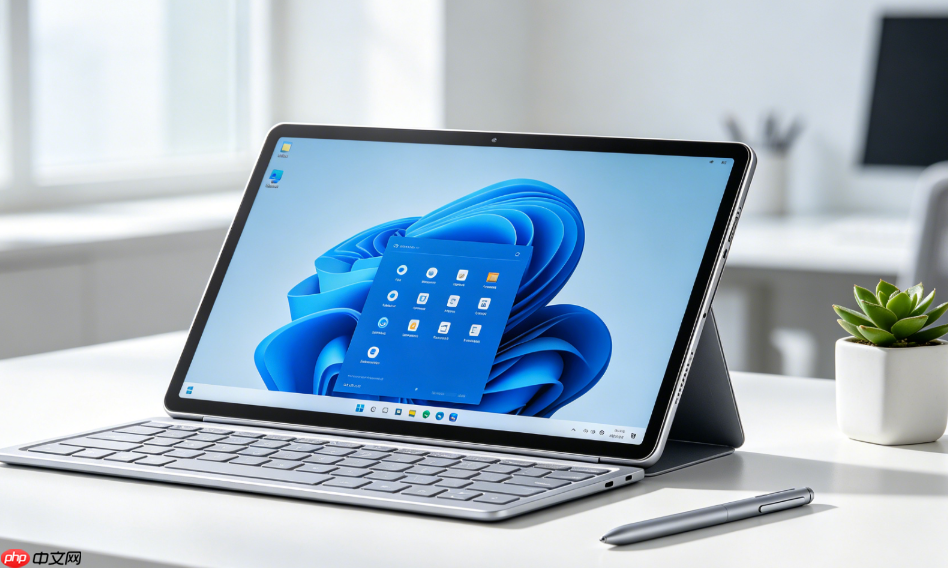
想确认你的Windows 11电脑能不能升级到23H2或24H2版本,不能只看系统界面有没有“检查更新”按钮——有些设备明明满足硬件条件,却因固件模式、分区表类型或诊断数据设置被系统静默拦截,导致更新入口根本不出现。
第一步:确认当前系统版本和架构基础
按 Win + R 打开运行框,输入 winver 回车。窗口顶部显示的版本号必须是 22H2 或更高(如 23H2),且构建号 ≥ 22621;若显示的是 21H2 或更早,说明你运行的是已终止支持的旧版,【无法直接升级到24H2】,需先升级至22H2再尝试后续步骤。
右键“此电脑”→属性,查看“系统类型”:必须为“64位操作系统,基于x64的处理器”或“ARM64”。32位系统已被微软完全排除在23H2/24H2支持列表之外。
第二步:验证UEFI与GPT硬性组合
同时按下 Win + X,选择“终端(管理员)”,输入:msinfo32 回车 → 在右侧找到“BIOS模式”,值必须为 UEFI;若显示“传统”或“Legacy”,则当前启动模式不兼容24H2,升级会失败。
继续在管理员终端中执行:diskpart → list disk 回车 → 观察最左列“Gpt”标识:系统盘(通常是Disk 0)对应位置必须打勾。若为空白,说明磁盘使用MBR分区表,【必须转为GPT才能通过24H2升级检查】,否则即使开启UEFI也会触发错误代码 0xc1900201。
第三步:检查Windows更新服务与推送状态
打开“设置”→“Windows 更新”→点击右上角“高级选项”→确认“接收其他Microsoft产品更新”已开启。这一步影响24H2功能更新的元数据同步,关闭后可能导致更新入口长期不显示。

让 Windows 桌面程序在开机时静默自启并隐藏到系统托盘。特别适用于 Flutter、Electron 等无视 VBS/ProcessStartInfo 窗口样式、难以隐藏的顽固应用。提供「VBS 启动器 + Python ctypes/Win32 API」的隐藏窗口方案,可稳定把窗口收进托盘且不闪控制台。
返回“Windows 更新”主页,点击“检查更新”。若页面长时间无响应或仅提示“你的设备已是最新”,请手动触发刷新:在管理员终端中依次执行以下命令(每行回车一次):net stop wuauserv → net stop cryptSvc → ren C:\Windows\SoftwareDistribution SoftwareDistribution.old → net start wuauserv → net start cryptSvc。完成后重启电脑再检查更新。
如果仍无24H2选项,前往“设置”→“系统”→“关于”,核对“Windows规格”下的版本号——2025年11月11日后,23H2家庭版/专业版已停止服务,系统会强制引导升级;若此处显示仍是23H2且检查更新无效,说明设备可能被微软分阶段策略暂未覆盖,需等待数日或使用安装助手绕过限制。
第四步:绕过限制的应急验证法
方法一:使用官方安装助手
访问微软官网下载 Windows 11 安装助手(适用2026年11月最新版),运行后它会自动执行全套兼容性扫描,包括TPM 2.0、Secure Boot、内存、磁盘空间等,并明确列出每一项是否通过。比系统内置检查更彻底,且能暴露隐藏的驱动冲突。
方法二:命令行深度检测
以管理员身份运行PowerShell,粘贴执行:msdt.exe -id DeviceDiagnostic 回车 → 等待诊断工具启动并完成检测。该命令调用Windows原生设备健康模块,可识别出Easy Anti-Cheat等第三方软件引发的蓝屏风险(如MEMORY_MANAGEMENT错误),这类问题在24H2中曾导致大量用户升级失败,但安装助手中未必提示。
方法三:查看更新历史中的隐藏线索
进入“设置”→“Windows 更新”→“更新历史记录”,向下滚动查找是否有“功能更新:Windows 11 版本 24H2(2024 更新)”的灰色条目——哪怕状态是“失败”或“已取消”,只要出现过该名称,就证明设备已在微软的24H2推送池中,只是当前环境存在临时障碍。




















