








Windows校准显示器颜色有四种方法:一、内置向导调节伽马、亮度、RGB平衡并生成ICC文件;二、运行dccw快速启动校准向导;三、控制面板颜色管理中指定或新建ICC配置并设为默认;四、HDR显示器需用专用HDR校准应用处理PQ曲线。
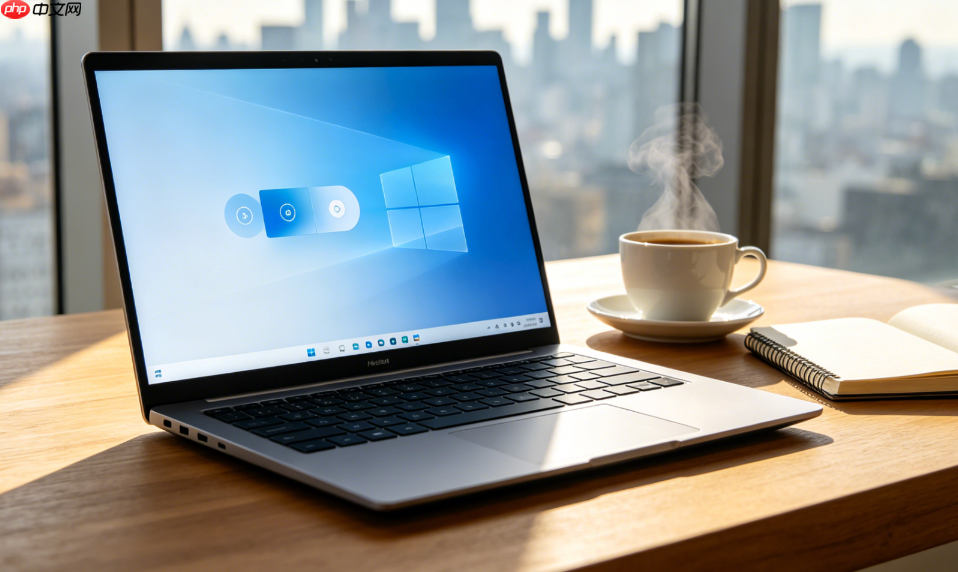
显示器颜色失真、偏黄、发青或灰阶断层,直接影响图片浏览、视频观看和设计工作,必须通过系统级色彩管理手段精准修正。Windows 提供多套校准路径,从基础视觉调节到专业ICC绑定,全部无需第三方软件即可完成。
用系统内置向导做基础校准
这是最通用、最稳妥的入门方式,适用于所有Windows 7及以上版本,能快速修复明显色偏和亮度失控问题。
1、右键桌面空白处 → 选择“显示设置” → 滚动到底部点击“高级显示设置”。
2、在对应显示器条目下点击“显示适配器属性” → 切换到“颜色管理”选项卡 → 点击“颜色管理…”按钮。
3、切换至“高级”选项卡 → 点击“校准显示器” → 点击“下一步”开始向导。
4、【务必先将显示器OSD菜单中所有图像增强功能(如动态对比度、Eye Care、Low Blue Light)关闭,并执行“恢复出厂设置”】,否则后续所有调节都会叠加在错误基准上,越调越偏。
5、伽马调整页:拖动滑块,使中央灰色十字与背景圆环的融合度最高(即十字最不明显),这一步决定中间调层次是否断裂。
6、黑色电平页:调节滑块,让圆圈中心小圆点刚好不可见但未完全消失;若调过头导致小圆点彻底消失,暗部细节就会塌陷成死黑。
7、亮度与对比度页:优先使用显示器物理按键调节——台式机调背光,笔记本用Fn+亮度键;系统滑块仅作备用,不可替代硬件调节。
8、颜色平衡页:重点观察下方中性灰条,分别拖动红、绿、蓝滑块;红、绿滑块需同步左移,否则屏幕会残留暖黄倾向;蓝色滑块微调可消除泛青感。
9、勾选“与先前校准对比”,直观确认差异后,点击“完成”保存新ICC文件,系统自动设为默认。
用dccw命令快速启动校准
绕过层层设置入口,直连校准核心模块,对Win7/Win10精简版或界面响应异常时特别有效。
方法一:按Win + R → 输入dccw → 回车 → 若弹出UAC提示,点“是”。
方法二:在开始菜单搜索框直接输入dccw → 点击顶部匹配结果运行。

让 Windows 桌面程序在开机时静默自启并隐藏到系统托盘。特别适用于 Flutter、Electron 等无视 VBS/ProcessStartInfo 窗口样式、难以隐藏的顽固应用。提供「VBS 启动器 + Python ctypes/Win32 API」的隐藏窗口方案,可稳定把窗口收进托盘且不闪控制台。
这一步操作起来很简单,直接把命令敲进去就行。启动后流程与内置向导一致,但跳过了显示设置页面,加载更快。
强制绑定sRGB ICC配置文件
当多屏显示颜色不一致、照片在不同应用里发红或泛蓝,大概率是系统加载了厂商非标ICC文件,必须手动覆盖。
第一步:打开控制面板 → “颜色管理” → 切换到“设备”选项卡。
第二步:在“设备”下拉菜单中选中当前显示器(如“Display 1”或具体型号)。
第三步:勾选“使用我对此设备的设置” → 点击“添加” → 在列表中找到并选中“sRGB IEC61966-2.1” → 点击“确定”。
第四步:【取消勾选“使用Windows默认配置文件”,否则绑定无效】 → 选中新添加的sRGB项 → 点击“设为默认值” → 关闭窗口。
若外接的是广色域显示器(如DCI-P3屏),请先去NVIDIA控制面板或AMD Radeon设置中启用“sRGB色彩空间限制”,再执行本流程,否则红色会发紫、绿色过艳。
校准HDR内置显示器
仅限笔记本自带屏幕,且必须已开启HDR开关;该功能专为流媒体HDR视频优化明暗细节平衡,不适用于SDR内容或外接显示器。
1、按Win + I打开“设置” → 进入“系统 > 显示”。
2、确保顶部“选择显示器”下拉菜单中选中的是“内置显示器”。
3、向下滚动找到“HDR”,点击进入 → 点击“HDR视频 > 校准的显示校准”。
4、全屏显示校准界面,底部有单个滑块:向右拖增强亮部细节(如雪地反光、金属高光),向左拖强化暗部层次(如窗内阴影、夜景纹理)。
5、拖动滑块时,实时观察左侧建筑物窗户与右侧山顶积雪的细节呈现是否均衡;满意后点右下角“退出全屏”。
6、立即在Edge或Netflix等支持HDR的应用中播放一段HDR视频验证效果;若亮部发灰,继续右移滑块;若暗部糊成一片,就往左移。





















