java_home 应该指向 jdk 的安装根目录,即包含 bin、lib 等子文件夹的顶层路径。正确设置后,系统可以通过 %java_home%\bin(windows)或 $java_home/bin(linux/macos)直接调用 java 和 javac 命令,而无需将 jdk 的 bin 目录硬编码到 path 中。如果指向 jre 或 bin 目录本身,会导致环境变量失效或构建工具报错。
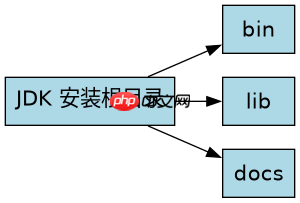
JDK 安装目录结构如何决定 JAVA_HOME 的路径
JDK 的标准安装目录通常以版本号命名,例如 jdk-17.0.x 或 jdk-8u3xx。JAVA_HOME 必须指向这个以版本命名的文件夹,而不是其父目录(如 C:\Program Files\Java),也不是其子目录 bin。在 Windows 上,这通常意味着路径类似 C:\Program Files\Java\jdk-17.0.2;在 Linux 上,可能是 /usr/lib/jvm/java-17-openjdk。这种层级结构确保了 ${JAVA_HOME}/bin 始终存在且有效。

C:\Program Files\Java\jdk-17.0.2
├── bin
│   ├── java.exe
│   └── javac.exe
├── lib
└── release
上述目录树展示了典型的 JDK 布局。当你在系统环境变量中将 JAVA_HOME 设置为 C:\Program Files\Java\jdk-17.0.2 时,任何依赖该变量的程序都能通过拼接 \bin 找到可执行文件。如果错误地设置为 C:\Program Files\Java,则 ${JAVA_HOME}\bin 将不存在,导致命令未找到错误。
立即学习“Java免费学习笔记(深入)”;

如何验证 JAVA_HOME 是否配置正确
配置完成后,最直接的验证方法是检查命令行能否解析 java -version 和 javac -version。在 Windows 中,可以使用 echo %JAVA_HOME% 查看当前会话的环境变量值;在 Linux/macOS 中,使用 echo $JAVA_HOME。如果输出路径与预期一致,且 where java(Windows)或 which java(Linux)返回的路径中包含 ${JAVA_HOME},则说明配置生效。

set JAVA_HOME=C:\Program Files\Java\jdk-17.0.2
set PATH=%JAVA_HOME%\bin;%PATH%
echo %JAVA_HOME%
java -version
javac -version
这段脚本演示了完整的配置流程:首先设置 JAVA_HOME,然后将其 bin 目录追加到 PATH 中,最后通过回显和版本检查确认结果。如果 java -version 输出了预期的 JDK 版本信息,而非 JRE 或其他冲突版本,则证明 JAVA_HOME 指向正确且优先级无误。
多版本 JDK 共存时 JAVA_HOME 如何选择
当系统中安装了多个 JDK 版本时,JAVA_HOME 应指向你当前希望默认使用的版本。例如,若项目需要 Java 17,而系统还保留了 Java 8,则应将 JAVA_HOME 设为 Java 17 的安装路径。可以通过修改系统环境变量中的 JAVA_HOME 值来切换默认版本,或者在特定项目的启动脚本中临时覆盖该变量。确保 PATH 中 ${JAVA_HOME}\bin 的位置优先于其他可能的 Java 路径,以避免版本冲突。