








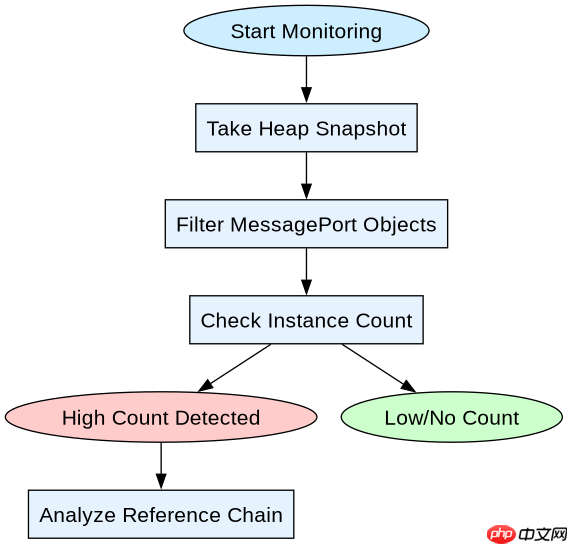
检测 messageport 泄漏的核心方法是利用 chrome devtools 的 memory 面板进行 heap snapshot 对比,并配合 performance.memory 监控内存趋势。具体做法是:在应用运行前后分别抓取堆快照,通过过滤 messageport 对象查看其数量变化;若发现未关闭的端口持续存在且无法被垃圾回收,即确认为泄漏。此外,可通过监听 unhandledrejection 或检查 port.onmessage 是否被意外移除来辅助定位。

如何通过 Heap Snapshot 识别 MessagePort 残留?
在 Chrome DevTools 中,进入 Memory 面板并选择 "Heap snapshot"。执行完涉及 postMessage 的操作后,点击 "Take snapshot"。在搜索框中输入 MessagePort,查看结果列表。如果列表中存在大量 MessagePort 实例,且它们的 Retained Size 没有随预期减少,说明这些端口未被正确关闭或引用未被释放。重点检查这些端口的引用链,通常是因为某个全局变量、闭包或事件监听器仍然持有对端口的引用,导致 GC 无法回收。

const port = new MessagePort();

// 模拟一个常见的泄漏场景:忘记关闭端口
port.postMessage({ type: 'test' });

// 错误做法:仅发送消息,未调用 port.close()
// 正确做法:在使用完毕后调用 port.close()
// port.close();

// 验证:在 DevTools Memory 面板中查看 Heap Snapshot
// 过滤 MessagePort,观察实例数量是否增加
如何结合 performance.memory 监控泄漏趋势?
使用 performance.memory API 可以实时监控内存使用情况,特别是 usedJSHeapSize 和 totalJSHeapSize。在涉及 MessagePort 的代码段前后记录这两个值,如果 usedJSHeapSize 持续增长且不回落,可能暗示存在内存泄漏。虽然 performance.memory 并非所有浏览器都支持(主要在 Chrome 和 Edge 中可用),但它提供了一个快速判断内存是否异常增长的手段。结合 setInterval 定期采样,可以更清晰地观察到泄漏的趋势。
立即学习“Java免费学习笔记(深入)”;
// 监控内存使用
function checkMemory() {
  if (performance.memory) {
    const memInfo = performance.memory;
    console.log('Used JS Heap Size:', memInfo.usedJSHeapSize);
    console.log('Total JS Heap Size:', memInfo.totalJSHeapSize);
  } else {
    console.log('performance.memory is not supported in this browser.');
  }
}

// 定期采样
setInterval(checkMemory, 5000);
当 MessagePort 的 onmessage 处理函数被移除时,端口会泄漏吗?
如果 MessagePort 的 onmessage 处理函数被移除,但端口本身未被显式关闭(调用 port.close()),端口仍可能保持打开状态并继续接收消息。然而,如果没有任何其他引用指向该端口,它最终会被垃圾回收。但如果端口被某个全局对象或闭包持有,即使 onmessage 被移除,端口也不会被回收,从而导致泄漏。因此,确保在不再需要端口时调用 port.close() 是关键。

















