








输入已写好的 Word 草稿、公司标准模板及具体排版要求,关键操作是在副本上通过指令定义结构规则并应用格式,最终产出符合规范且保留原件的排版文件。此方法适用于周报、通知、纪要等具有固定结构的内部文档,核心在于先定规则再执行,避免直接修改原件导致数据丢失或格式混乱。
准备副本与明确层级规则
任何排版操作前,务必先复制一份原始文档作为工作副本,严禁直接覆盖原件。打开副本后,不要急于让工具调整字体大小,而是先梳理文档的逻辑骨架。例如,在处理一份内部培训通知时,需明确哪些是“一级标题”(如活动背景)、哪些是“二级标题”(如时间地点),以及正文段落的标准缩进和行距要求。将这些结构定义清晰,是后续自动化排版的基础。
☞☞☞AI 智能聊天, 问答助手, AI 智能搜索, 多模态理解力帮你轻松跨越从0到1的创作门槛☜☜☜
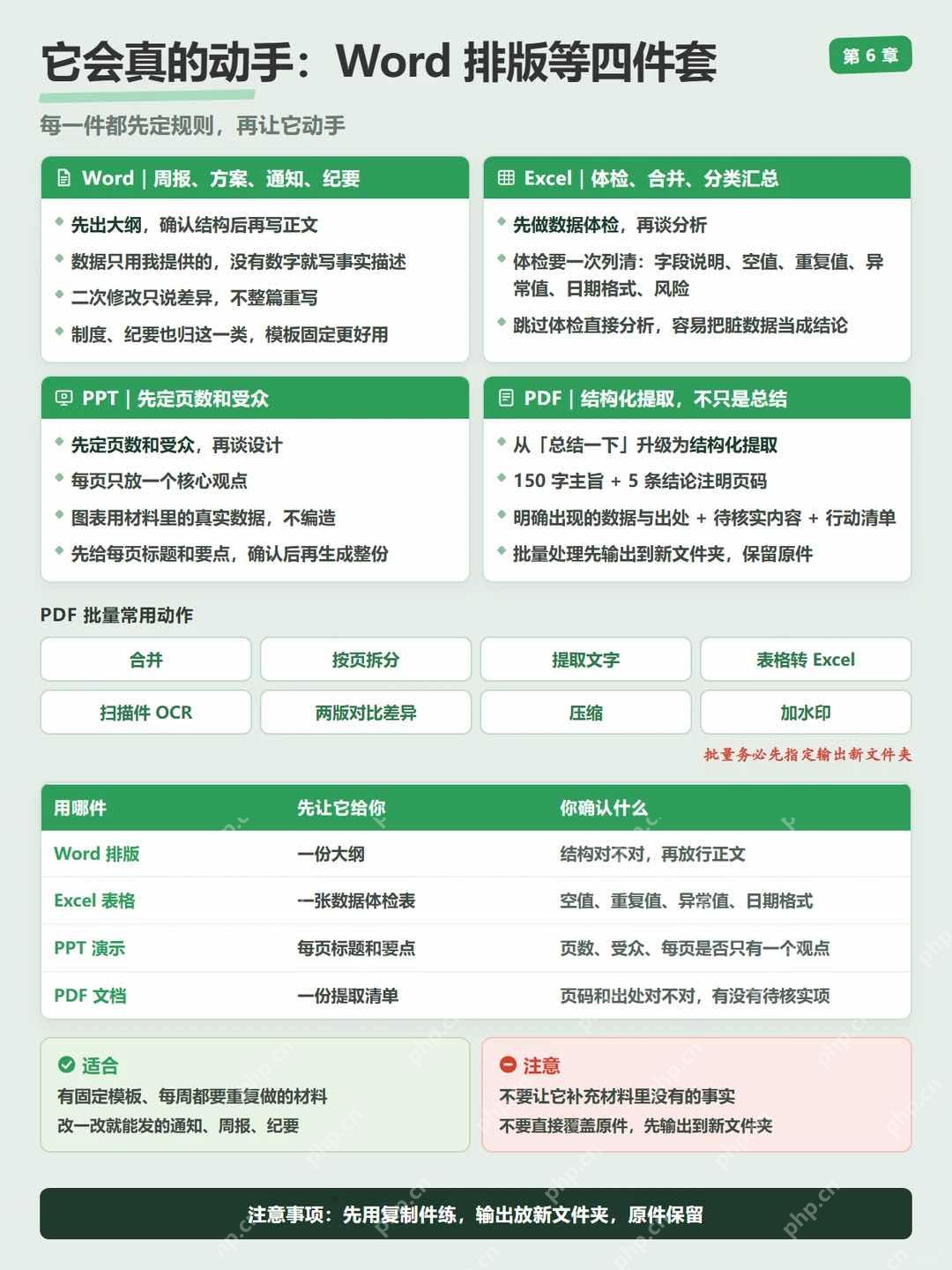
参考通用操作逻辑,工具会遵循“先出大纲,确认结构后再写正文”的原则。在排版场景下,这意味着你需要先向助手提供一份基于模板的大纲结构,或者明确指出当前文档中各部分对应的模板样式名称。只有当结构层级被正确识别,后续的字体、间距调整才有意义。
下达结构化排版指令
使用自然语言描述具体的格式映射关系,而非模糊的“美化一下”。指令应包含对标题层级的指定、正文样式的套用以及特殊元素(如列表)的处理方式。例如,可以要求:“将‘一、二、三’开头的段落设为标题2样式,正文使用宋体小四,行距1.5倍;所有带圈数字列表自动转换为项目符号。”这种指令方式对应了工具中“每一件都先定规则,再让它动手”的核心逻辑。

员工在试用 WorkBuddy 时,经常会冒出"这个要是能一键就好了"的念头,但往往转头就忘。本技能把这类反馈零摩擦地沉淀到企业统一表格: 1. 不用跳出当前工作流、不用重复填姓名和部门; 2. 身份一次配置,后续只说内容即可; 3. 自动对齐表头、追加一行,企业方可直接统计。 触发方式 在对话中表达"提交 / 记录一条反馈"的意图即可触发,例如: - 反馈一个需求 · 提个诉求 · 记录一下这个痛点 - 收集反馈 · 提交体验反馈 · feedback - 完成
请按照以下公司模板规范排版本文档:
1. 标题层级:
   - 一级标题:黑体三号,居中
   - 二级标题:楷体_GB2312四号,加粗
2. 正文内容:
   - 字体:仿宋_GB2312,小四号
   - 行距:固定值28磅
3. 特殊处理:
   - 页眉添加公司Logo及文档编号
   - 页脚居中显示页码,格式为“- 第 X 页 -
4. 注意事项:
   - 保持原有数据不变
   - 仅调整格式,不修改文字内容
在执行过程中,遵循“二次修改只说差异,不整篇重写”的效率原则。如果首次排版结果存在偏差,只需指出具体哪一部分不符合模板要求,例如“第二段标题未加粗”或“页脚页码格式错误”,让工具针对性修正,而不是重新生成整个文档。
核对关键要素与输出存档
排版完成后,重点检查三个维度:结构层级是否正确、页眉页脚是否统一、列表和数据是否完整。对于通知或纪要类文档,需特别确认日期、人名等关键信息未被格式调整所干扰。同时,验证工具是否严格遵循了“不要让它补充材料里没有的事实”这一约束,确保内容真实性。
最后,将排版好的文件保存至一个新的文件夹中,保留原始草稿以备查。这一步骤对应了“批量务必先指定输出新文件夹”的安全规范,既实现了标准化排版的交付,又规避了误操作风险,确保办公流程的可追溯性。


















