








输入为浏览器中的目标网页,关键操作是安装扩展、选择库与文件夹并执行剪藏,产出为包含正文、原链接及截取日期的笔记文件。
安装剪藏扩展并配置入口
在浏览器的扩展商店搜索并安装 obsidian web clipper。安装完成后,点击工具栏图标即可唤起剪藏面板。确保已登录 obsidian 账户,以便同步元数据。
☞☞☞AI 智能聊天, 问答助手, AI 智能搜索, 多模态理解力帮你轻松跨越从0到1的创作门槛☜☜☜
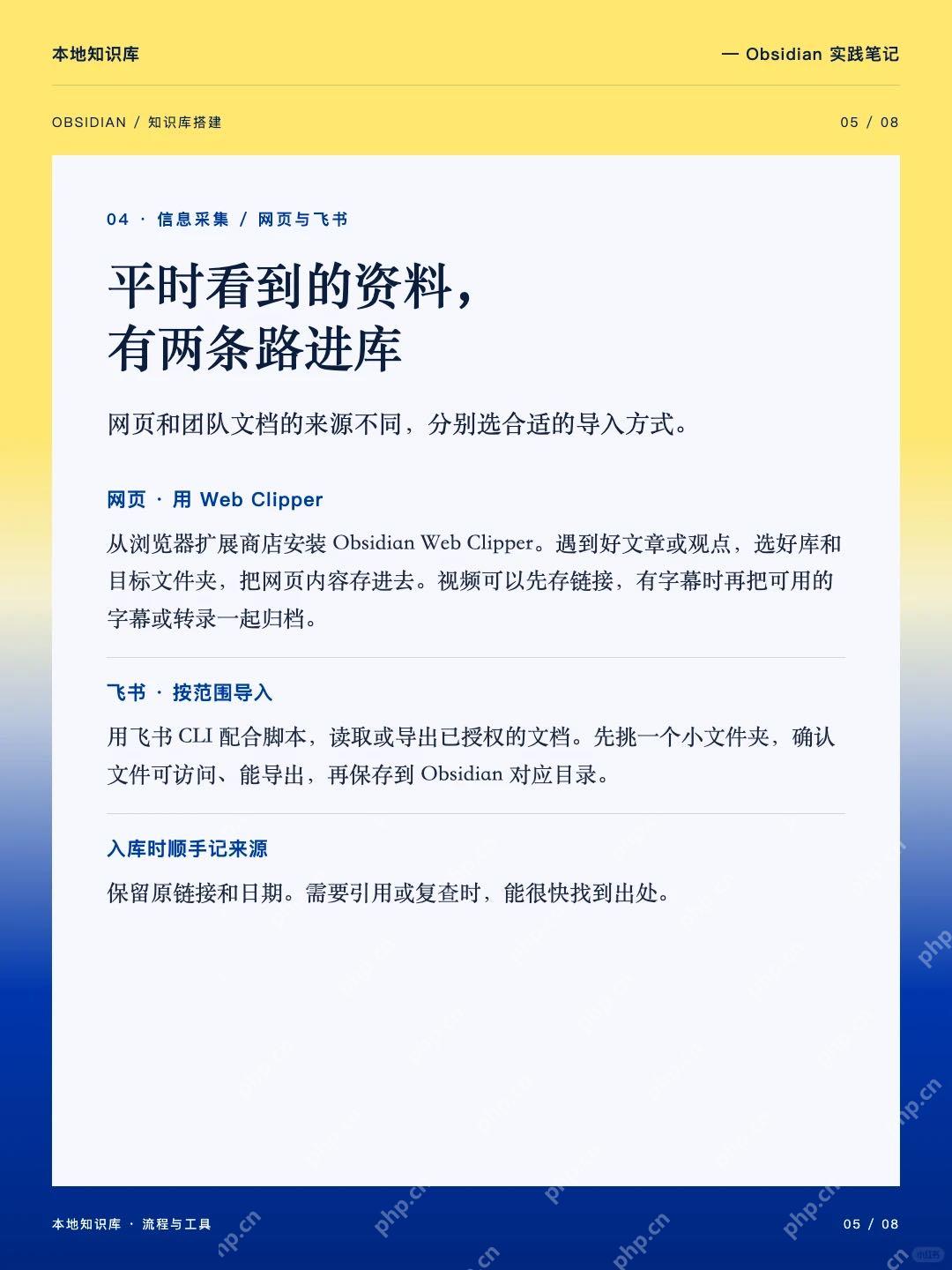
打开剪藏面板后,首先确认“Vault”(知识库)下拉菜单中显示的是你正在使用的本地库名称。如果列表为空,需检查账户绑定状态。接着在“Folder”(文件夹)字段中输入或选择目标路径,例如“Web Clips”或按主题分类的特定文件夹,避免所有网页杂乱堆积。
执行剪藏并验证元数据
点击剪藏面板底部的“Clip”按钮。系统会自动抓取网页正文,并在笔记头部插入 YAML Front Matter 区域。此时不要立即关闭浏览器,先观察生成的笔记内容是否完整。
打开刚生成的笔记,检查 YAML 区域是否包含以下关键字段:source(原网页 URL)、title(网页标题)和 date(截取日期)。这些字段由扩展自动填充,用于后续引用和复查。若发现 source 缺失或日期错误,说明扩展配置异常,需重新授权或更新插件。
- 确认 source 字段指向原始网页地址,而非重定向后的短链。
- 确认 title 字段与当前网页标题一致,便于检索。
- 确认 date 字段格式统一,通常为 ISO 8601 标准。
处理多媒体与备用方案
对于视频类内容,剪藏扩展通常只保存链接而非嵌入视频本身。建议在笔记中单独标注视频平台及播放时间戳。若有字幕文件,可手动下载并链接至笔记,以增强长期可用性。
当网页结构复杂导致剪藏内容混乱时,可尝试切换至“Markdown”模式进行二次编辑。删除无关的广告模块和导航栏,保留核心论述部分。最终笔记应仅包含有价值的信息片段及准确的出处记录,确保知识资产的可读性与可追溯性。




















