








输入:自动化工作流名称、执行频率(如每日18:00)、具体动作(如生成日报)。关键操作:进入自动化菜单,选择定时触发,配置时区与动作组合。产出:可自动运行的任务列表及运行记录。
新建自动化任务并命名
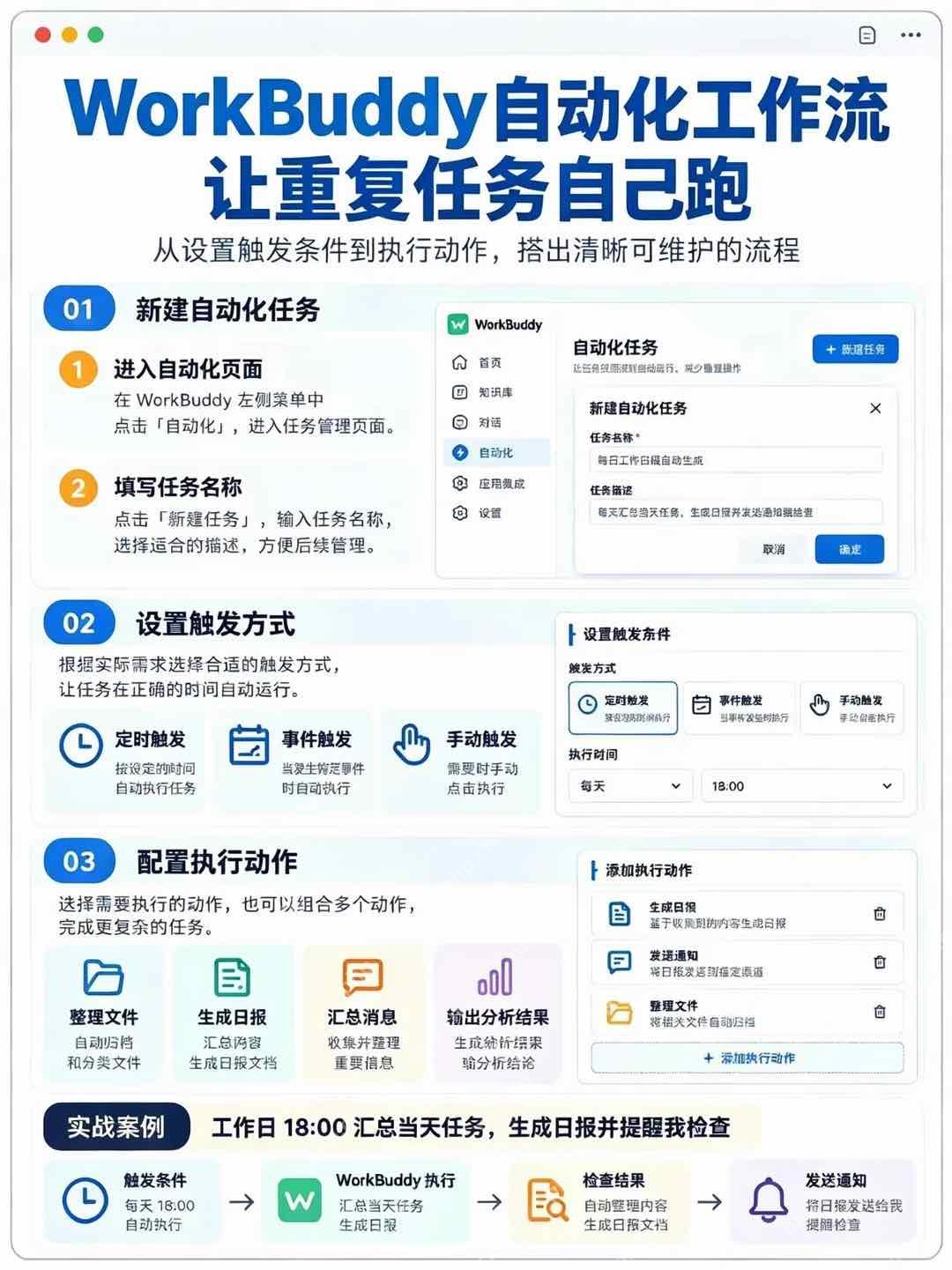
在 workbuddy 左侧菜单中点击「自动化」,进入任务管理页面。点击「新建自动化任务」,输入清晰的任务名称,例如“每日工作日报自动生成”。这一步是为了方便后续管理和识别,确保任务描述准确反映其用途。
☞☞☞AI 智能聊天, 问答助手, AI 智能搜索, 多模态理解力帮你轻松跨越从0到1的创作门槛☜☜☜
设置定时触发条件与时区
在触发方式中选择「定时触发」。系统允许设定具体的执行时间,例如每天 18:00。务必确认时区设置正确,避免因时差导致任务在非预期时间运行。对于需要定期读取测试目录或汇总数据的场景,固定时间点能确保数据的一致性。
若需更复杂的逻辑,可结合事件触发,但本例聚焦于纯定时任务。手动触发仅作为备用选项,适用于需要人工介入检查的场景。

员工在试用 WorkBuddy 时,经常会冒出"这个要是能一键就好了"的念头,但往往转头就忘。本技能把这类反馈零摩擦地沉淀到企业统一表格: 1. 不用跳出当前工作流、不用重复填姓名和部门; 2. 身份一次配置,后续只说内容即可; 3. 自动对齐表头、追加一行,企业方可直接统计。 触发方式 在对话中表达"提交 / 记录一条反馈"的意图即可触发,例如: - 反馈一个需求 · 提个诉求 · 记录一下这个痛点 - 收集反馈 · 提交体验反馈 · feedback - 完成
配置执行动作组合
添加执行动作以完成具体任务。例如,先选择「生成日报」动作,该动作会汇总当天任务内容;接着可添加「发送通知」动作,将生成的日报发送给指定邮箱或渠道。这种组合方式让重复任务自动流转,减少人工干预。
- 整理文件:自动归类和分析文件
- 生成日报:汇总内容生成文档
- 发送通知:将结果发送至指定位置
审查运行记录验证效果
任务创建后,首次运行建议进行手动测试或观察首次自动执行结果。通过查看运行记录,确认是否按设定时间触发,以及输出内容是否符合预期。避免虚构事件功能,确保所有动作均有实际数据支撑。定期检查日志,及时调整频率或动作,保持流程稳定。


















