








在bootstrap 5中定制tooltip外观,核心做法是覆盖默认的css类选择器并调整其样式属性。通过自定义css规则修改背景色、文字颜色、边框或阴影,即可实现个性化设计。由于bootstrap的tooltip基于popper.js定位,直接修改`.tooltip`及其子元素(如`.tooltip-inner`)的样式是最有效的方法。

如何修改Tooltip的背景颜色和文字颜色
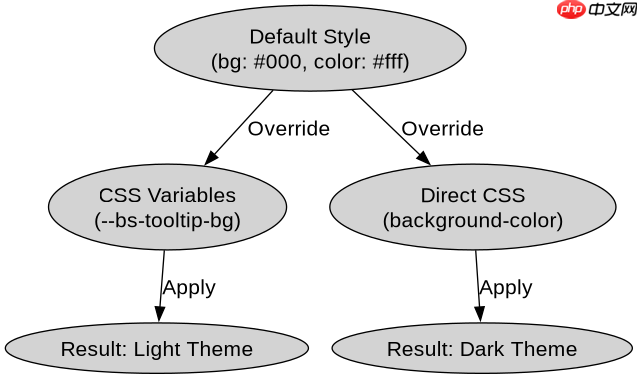
要改变Tooltip的颜色,需要针对`.tooltip`容器和`.tooltip-inner`内容块设置`background-color`与`color`属性。默认情况下,Tooltip背景为深色(#000),文字为白色。通过覆盖这些属性,可以将其改为浅色主题或其他品牌色。
.custom-tooltip .tooltip {
  --bs-tooltip-bg: #e3f2fd;
  --bs-tooltip-color: #0d47a1;
}

.custom-tooltip .tooltip-inner {
  background-color: #e3f2fd;
  color: #0d47a1;
  border-radius: 8px;
}
上述代码使用了Bootstrap 5.3+引入的CSS变量机制,这是最简洁的定制方式。如果版本较低,需直接设置`.tooltip-inner`的`background-color`。确保在初始化Tooltip时添加自定义类名,例如通过`data-bs-custom-class="custom-tooltip"`属性绑定。
立即学习“前端免费学习笔记(深入)”;

如何添加圆角和阴影效果
为Tooltip增加现代感的外观,通常涉及调整`border-radius`和`box-shadow`。Bootstrap默认的Tooltip较为方正且无阴影。通过CSS覆盖这些属性,可以使其更柔和或更具层次感。

.soft-tooltip .tooltip-inner {
  border-radius: 12px;
  box-shadow: 0 4px 12px rgba(0, 0, 0, 0.15);
  padding: 8px 12px;
}
此段代码将内边距调整为8px,使文字不拥挤,同时应用了轻微的阴影和较大的圆角。注意,`box-shadow`的值应根据设计需求调整透明度,避免过于突兀。结合上一节的颜色定制,可形成完整的视觉风格。
Tooltip箭头方向是否受自定义样式影响
自定义背景色或圆角不会影响Tooltip箭头的方向逻辑,但可能影响箭头的视觉呈现。箭头由`.tooltip-arrow`元素控制,其位置由Popper.js动态计算。若修改了`.tooltip`的`padding`或`border`,需确保箭头对齐正确。通常,保持`.tooltip`的结构完整即可,无需额外干预箭头方向。




















