powerpoint给图片设完透明色还留白边,大多是边缘带了浅灰、阴影,或是文件压缩生成的过渡色。先铺个深色底把残留的边找出来,如果原图是纯色背景,还可以继续用设置透明色的功能,要是边缘颜色太杂,就换用删除背景功能,仔细核对要保留的区域。
在深色底上看边缘
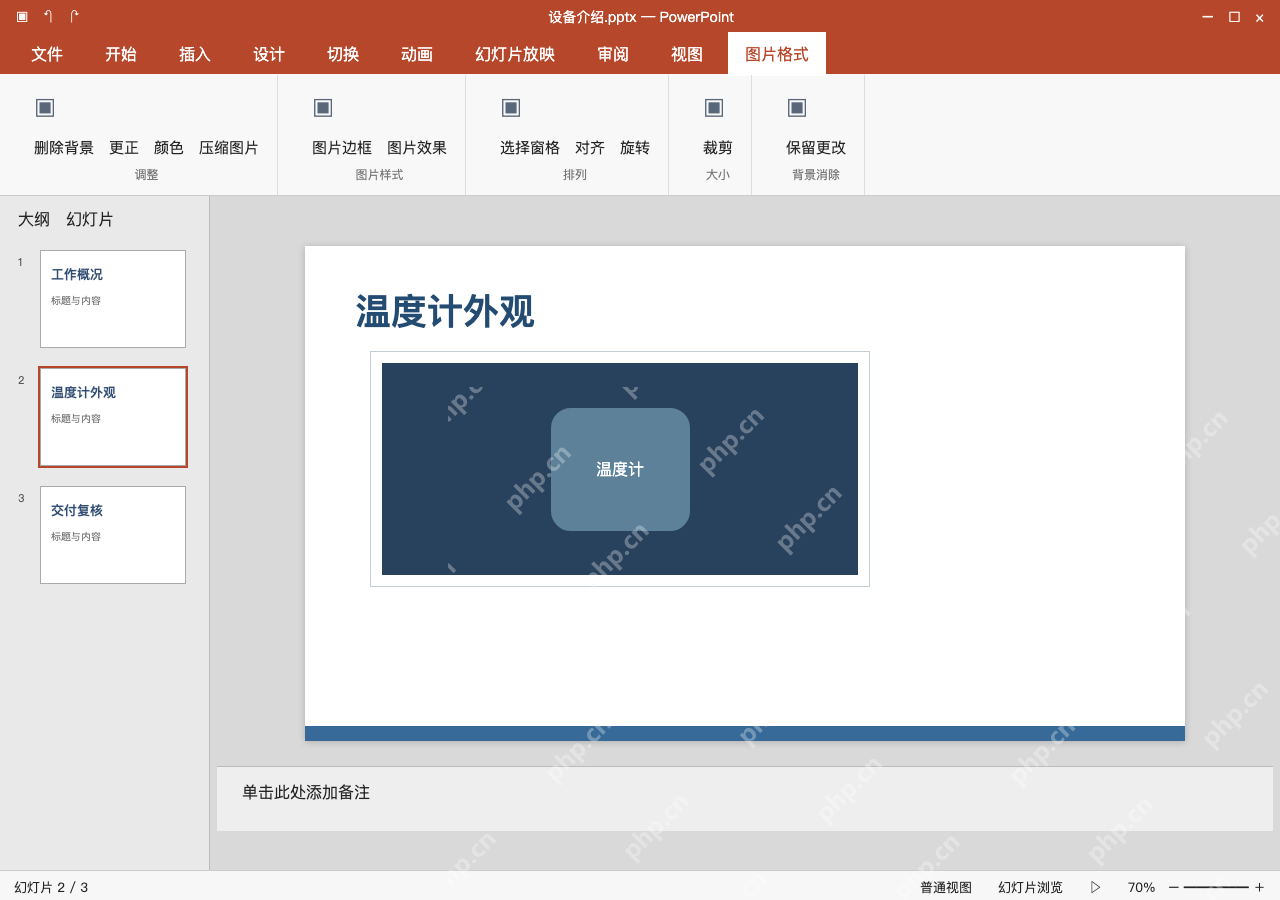
把温度计图片拖到深蓝色背景上查看,原来的白底去掉之后,边缘还留着一圈浅灰轮廓,说明你刚才点选白色设透明,处理的是选中的白色,浅灰过渡色可能仍保留,这圈浅灰轮廓的像素根本没被删掉。
成品ppt在线生成,百种模板可供选择☜☜☜☜☜点击使用;

改用删除背景并标出主体
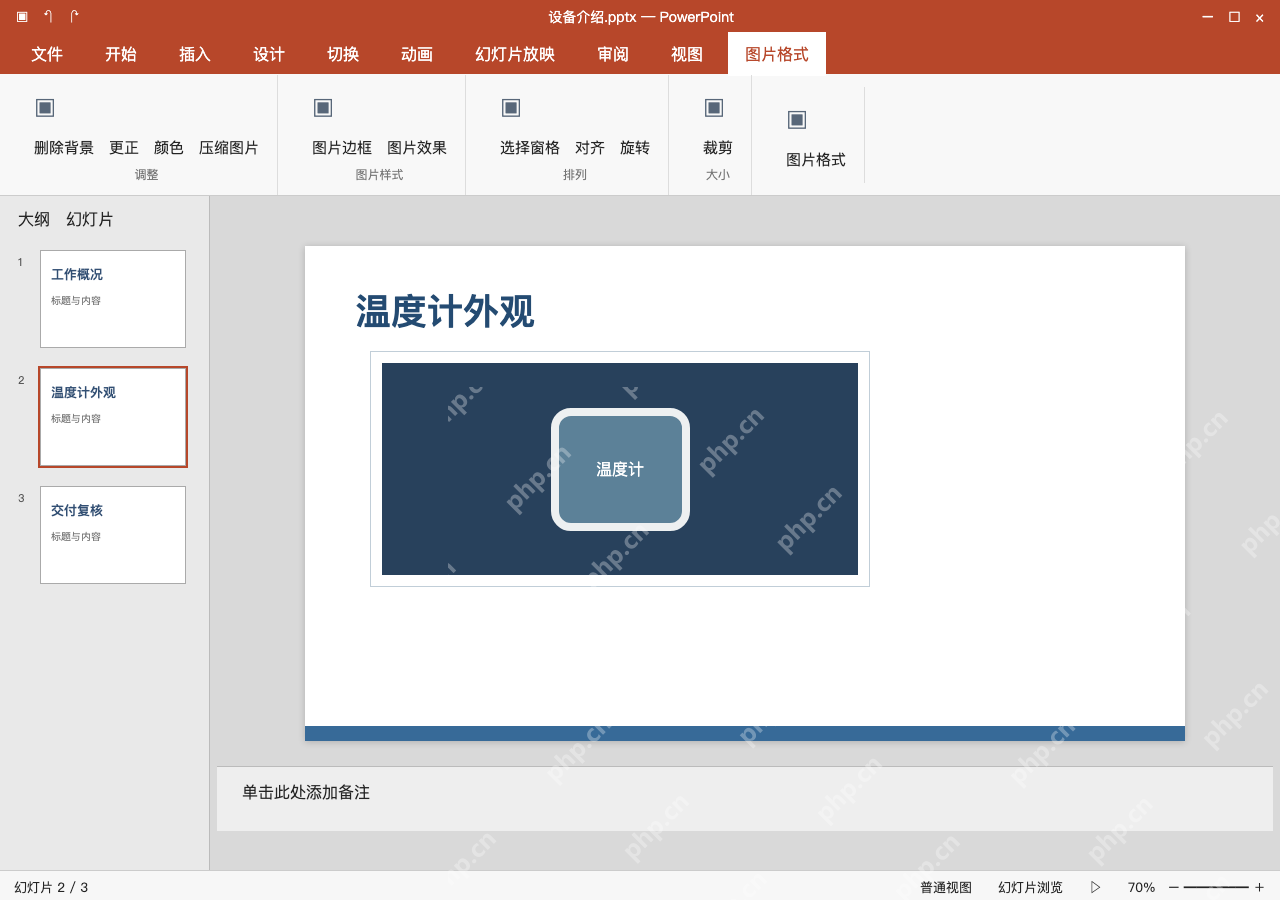
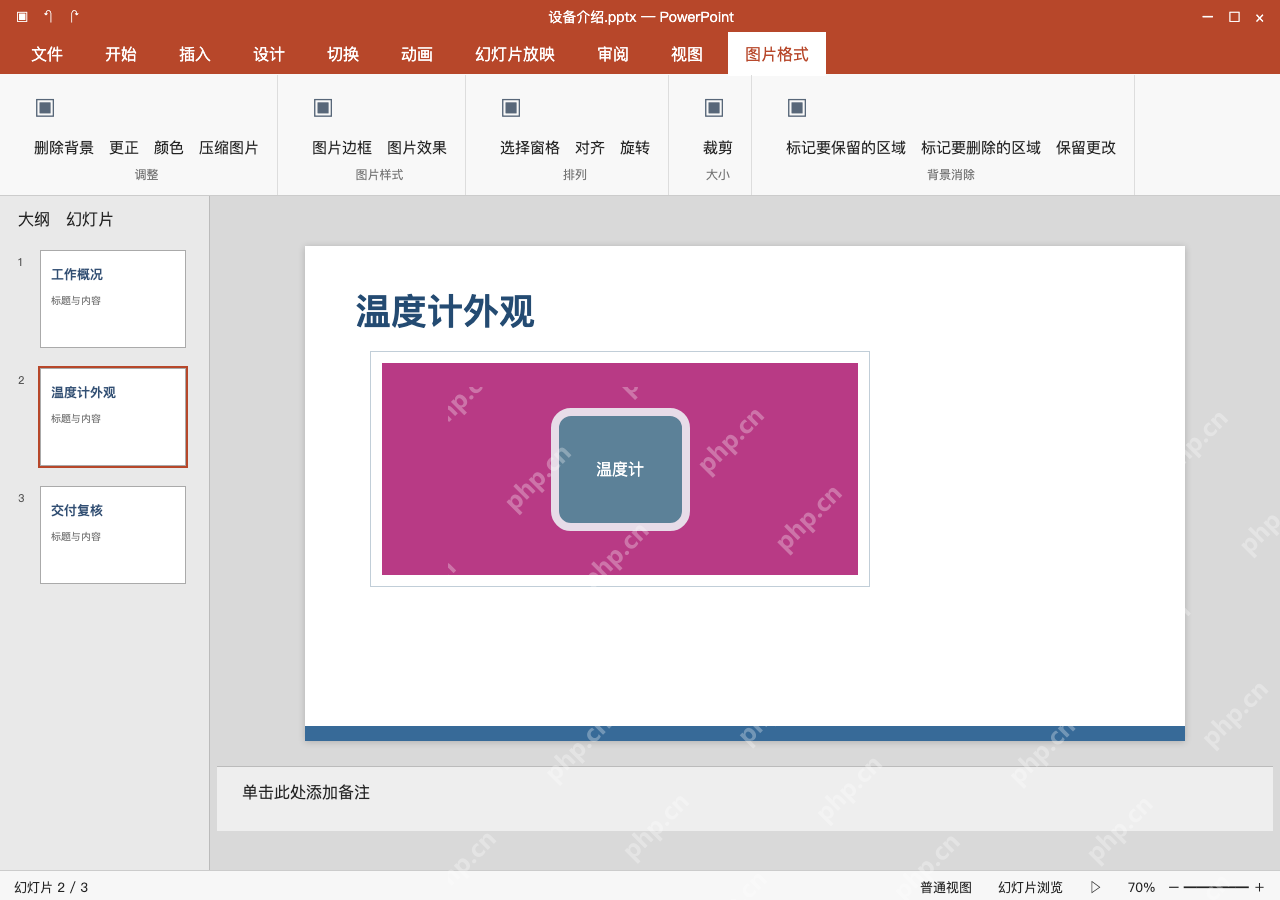
选中这张图,顶部切到图片格式选项卡点删除背景。先扫一遍自动标成洋红色的待删除区域,拿标记要保留的区域工具沿着图片主体边缘补画几笔,特别细的边缘就把视图放大了仔细核对。
保留更改并用两种底色复核
点保留更改,分别放到深色、浅色两种底色上对照检查。这时候示例图的浅灰边已经完全消失,温度计的轮廓也完整没缺损。要是还是处理不好,直接换用本身带透明通道的 PNG 原图就好。