给ppt加文字水印,用powerpoint windows桌面版就能操作:点开顶部菜单栏的「视图」,选幻灯片母版,进到顶层母版里插文本框,输入水印文字,调成浅色转个角度,关掉母版视图之后逐页检查就行。这次我们用内部讨论当水印内容,它只是页面标识,不会限制别人复制、截图或者编辑文件。要注意母版、版式和封面可能有不一样的背景和占位设置,别看到某一页有水印就以为全文档都生效了;操作前先留好原始原稿,如果只需要给单页加水印,直接在普通页面插文本框就行,别硬套word里「设计」选项卡加水印的操作逻辑。
进入顶层母版,先确认处理范围
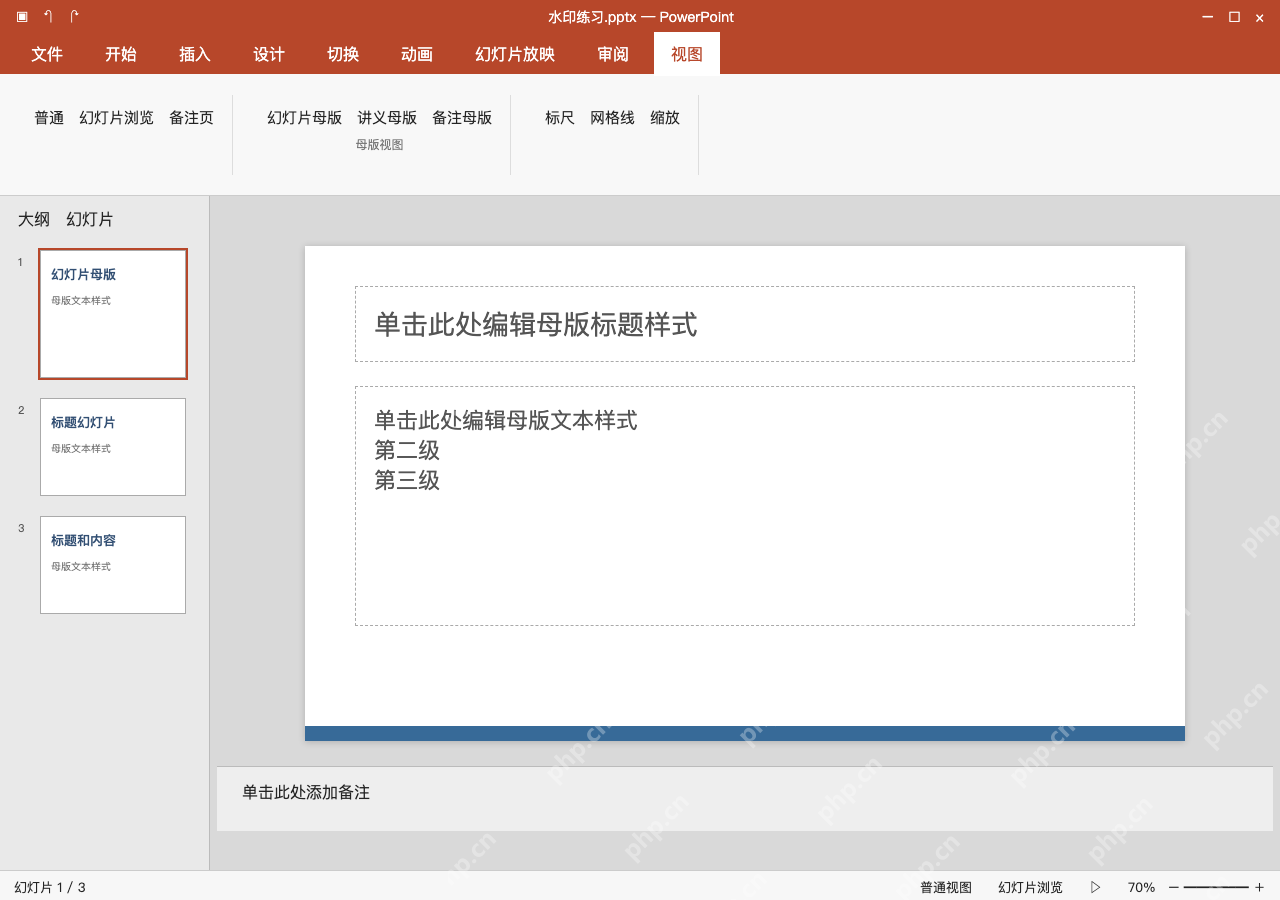
打开水印练习.pptx,点顶部「视图」选项卡,选幻灯片母版,在左侧缩略图栏点最顶上的那张大图。在这里做的修改会继承这套母版的所有版式,如果你的文稿用了多套母版,得分别核对调整;要是只想改单页的水印,就留在普通页面插文本框,别不小心改了整套模板。
成品ppt在线生成,百种模板可供选择☜☜☜☜☜点击使用;
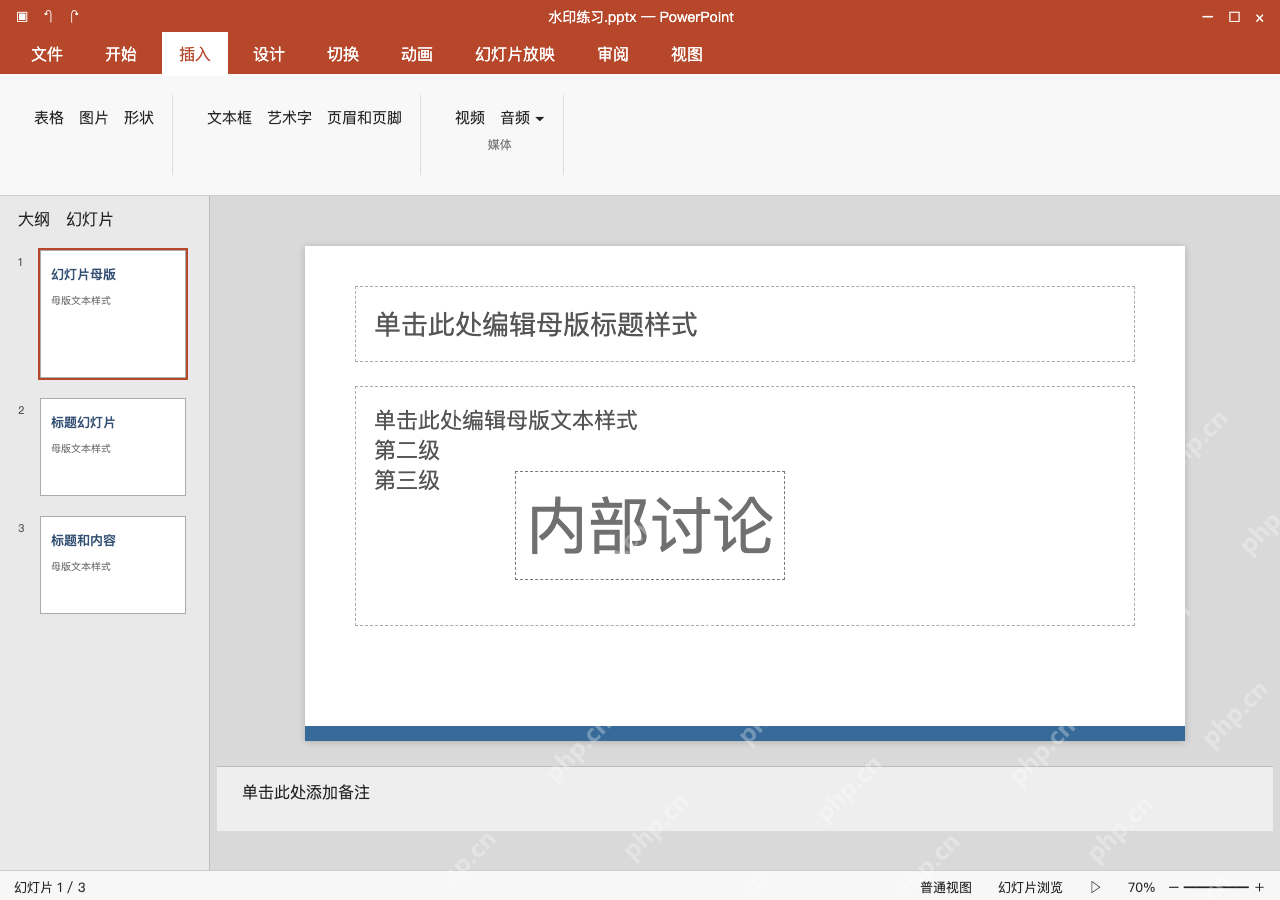
插入文本框,输入内部讨论
在母版视图里点顶部「插入」选项卡,选文本框,拖动画出合适的区域,输入内部讨论。先把输入的文字全选,再调整字号和颜色,别把水印直接打进正文占位符里,不然之后用这个版式的时候,水印很可能被正常内容替换掉;这里的水印是独立文本框,之后随时可以回到母版里修改。

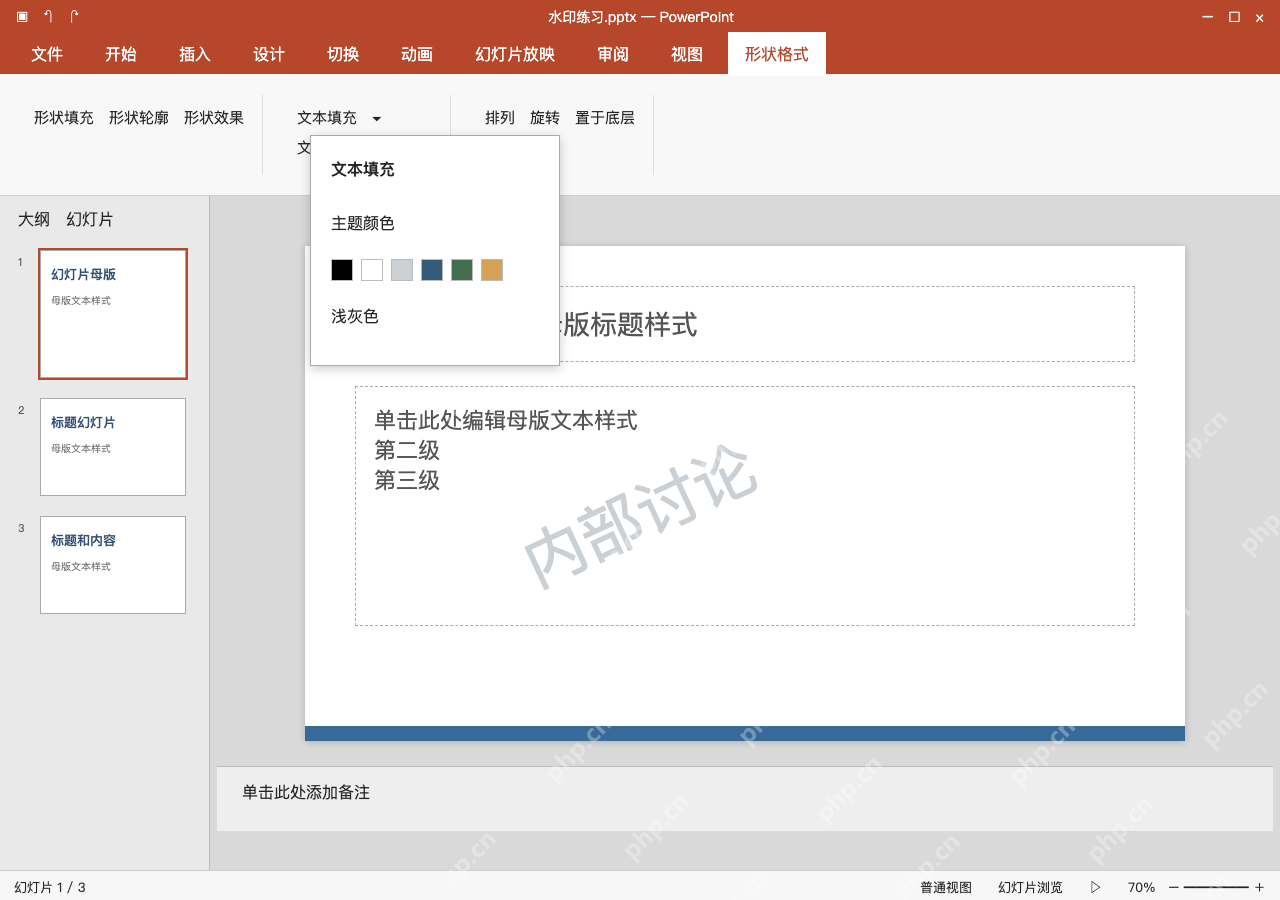
文字设浅灰并旋转,避开关键图表
选中水印文本框,把文字调成浅灰色,拖动文本框上的旋转柄调整角度,给页面的标题和正文留出足够的阅读空间。注意水印颜色调浅不等于真的能做权限保护,页面里的图片或者背景形状也可能把母版上的水印挡住;要是需要把水印挪到对象下层,记得检查图层层级,别为了让水印显眼把页面上的正常文字盖住。
退出母版,核对封面与内容页再保存
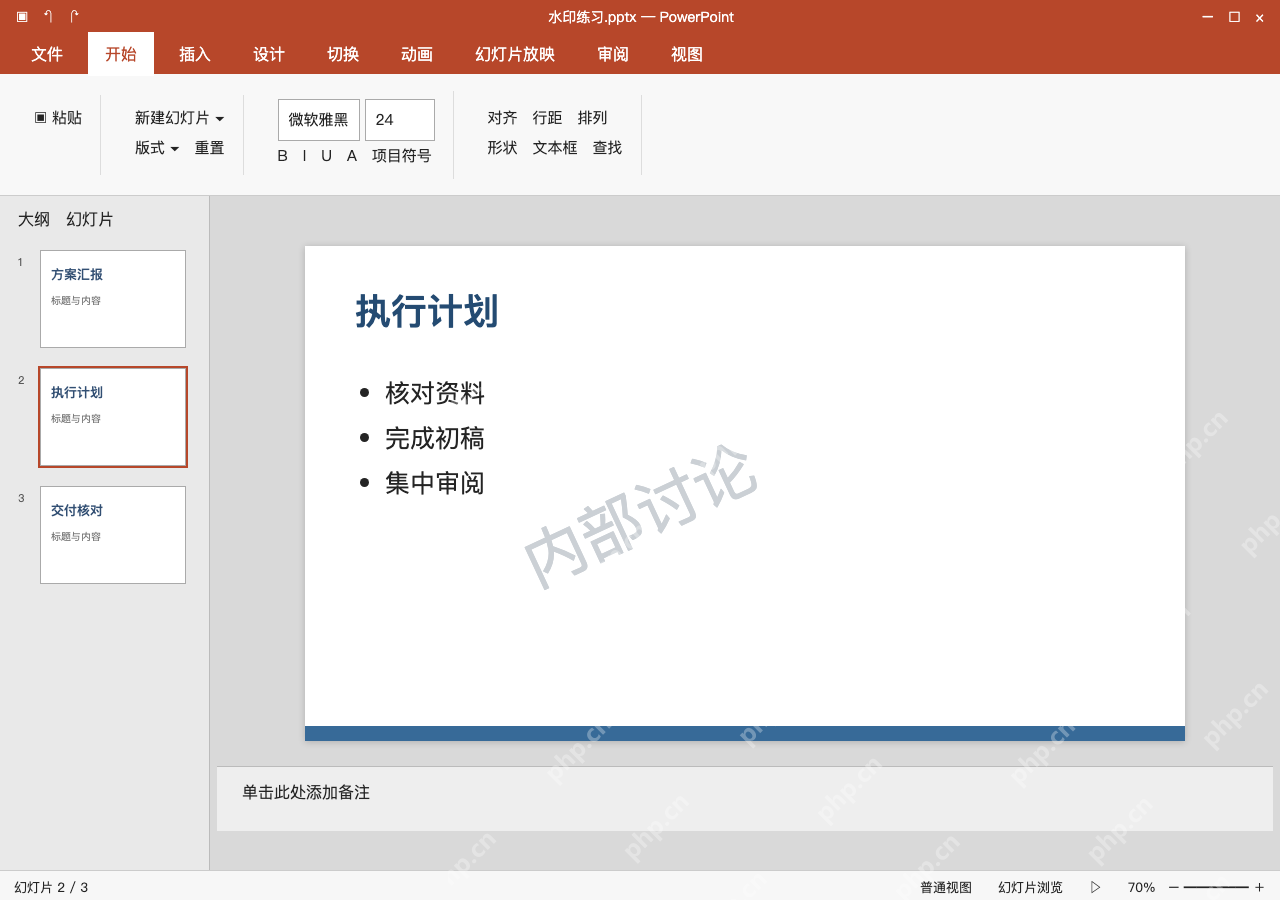
关掉母版视图,切到执行计划的内容页,确认内部讨论显示在背景层、页面正文还清晰可读,再挨个检查封面和其他版式的页面。要是哪页水印没显示,回到对应的母版、版式里排查是不是有背景图形挡住了,不用在每一页重复加一遍水印;全部确认没问题之后,保存水印练习.pptx,关掉文件重新打开再检查一遍效果。