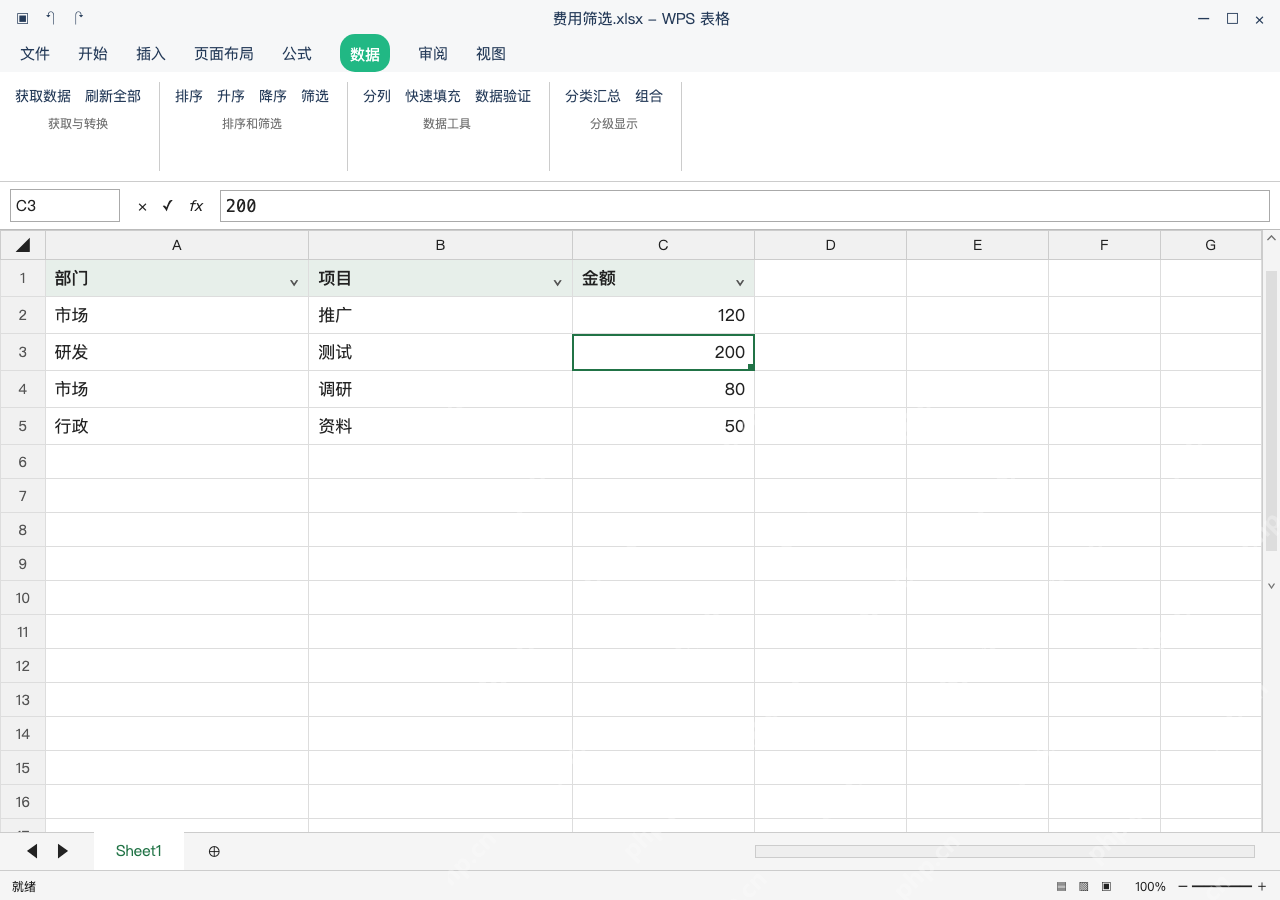
wps表格要按条件筛选查看数据,先给带表头的完整数据区域开启筛选功能,之后就能在部门、金额这些列里自定义筛选规则。这次我们先筛出市场部的记录,再加个金额大于等于100的条件,最后得到同时满足两个要求的行。不同列设置的筛选条件是叠加生效的,不会自动覆盖之前设好的筛选规则;筛选只是把不符合条件的行暂时隐藏,不会删掉原始数据。另外清除筛选条件和彻底关闭筛选功能是两个不同的操作,操作前先看表头的漏斗标识和行号的跳变情况,再确定要编辑或者复制哪些可见记录。
选完整明细开筛选,确认表头出现箭头
选中A1:C5区域,点顶部菜单栏的「数据」选项卡,再点「筛选」(也叫自动筛选),这时候表头的部门、项目、金额三个单元格就会出现下拉箭头。注意选范围的时候不要只选单个空白单元格,也不要只框半张表;要保证每列都有独立标题,数据中间没有空行,旁边不相关的其他表格内容也不要一起选进范围里。
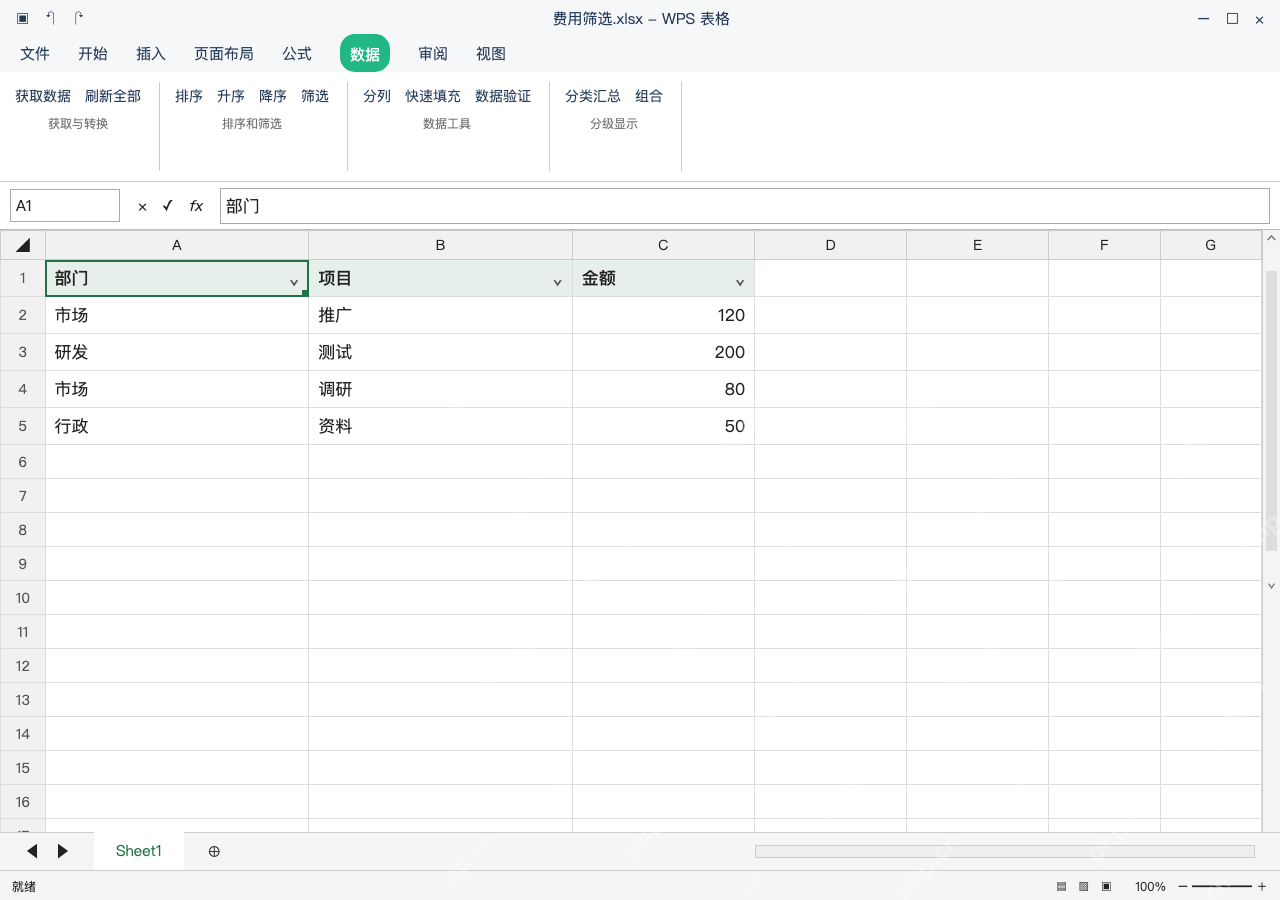
部门只选市场,保留对应整条记录
点「部门」列的下拉箭头,先取消全选,只勾选「市场」选项,点确定。这时候只有市场部的推广120、调研80两条记录可见,其他部门的行都被隐藏,行号会出现跳号;这个操作只是按部门文本筛选,不是真的把研发、行政部门的行从工作表里删掉。之后要查其他部门的数据,回到这个下拉箭头改筛选条件就行。

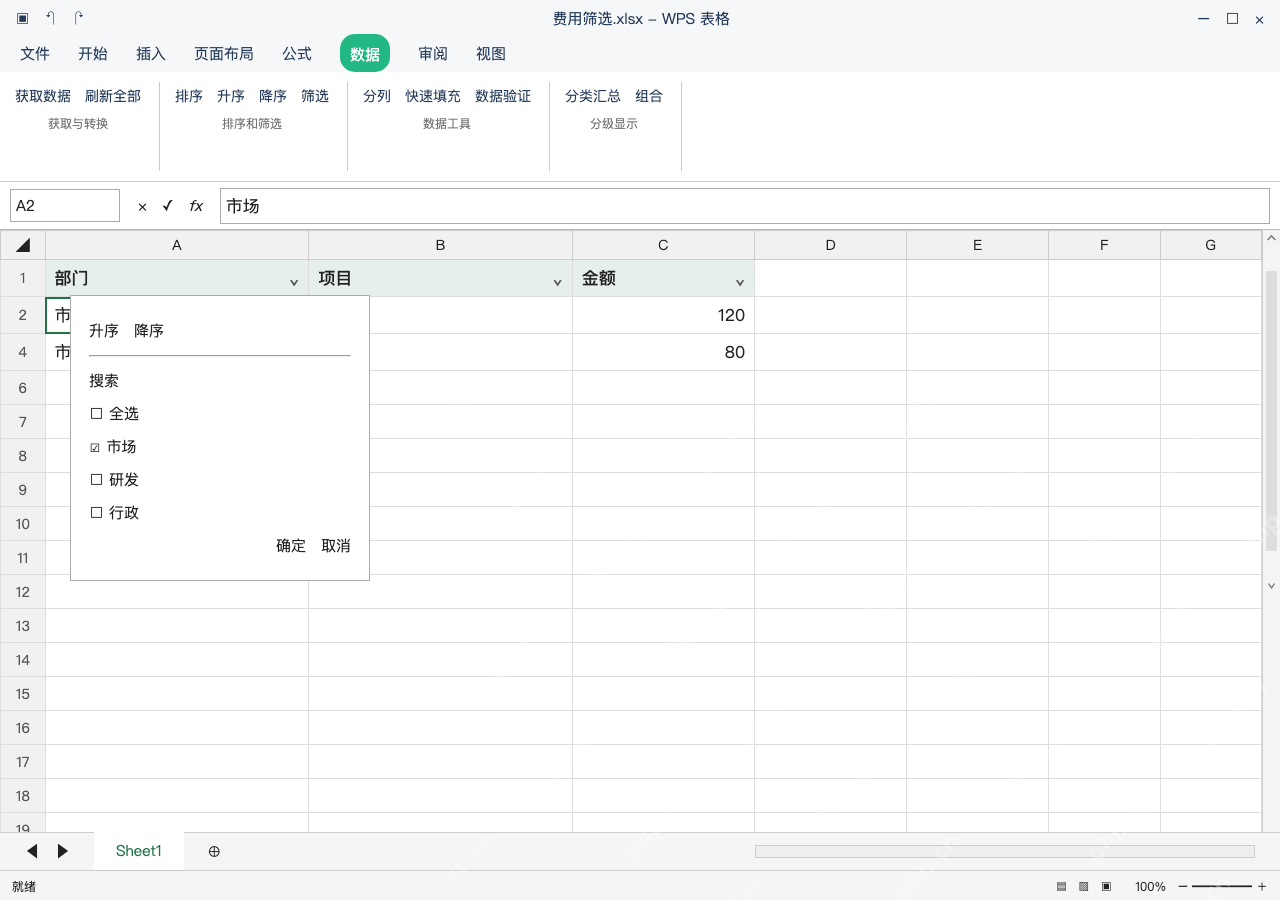
金额再加数字条件,检查两列同时满足
点「金额」列的下拉箭头,选「数字筛选」-「大于或等于」,输入100之后点确定。之前设的部门选市场的条件不会消失,最后结果只剩推广120这一条记录。你可以展开条件核对,研发部那条金额200的记录虽然满足金额要求,也不会出现在结果里。要是点不开数字筛选,或者筛选结果不对,先检查金额列的内容是不是混进了文本格式的内容,别光改单元格显示格式就当格式转换完成了。
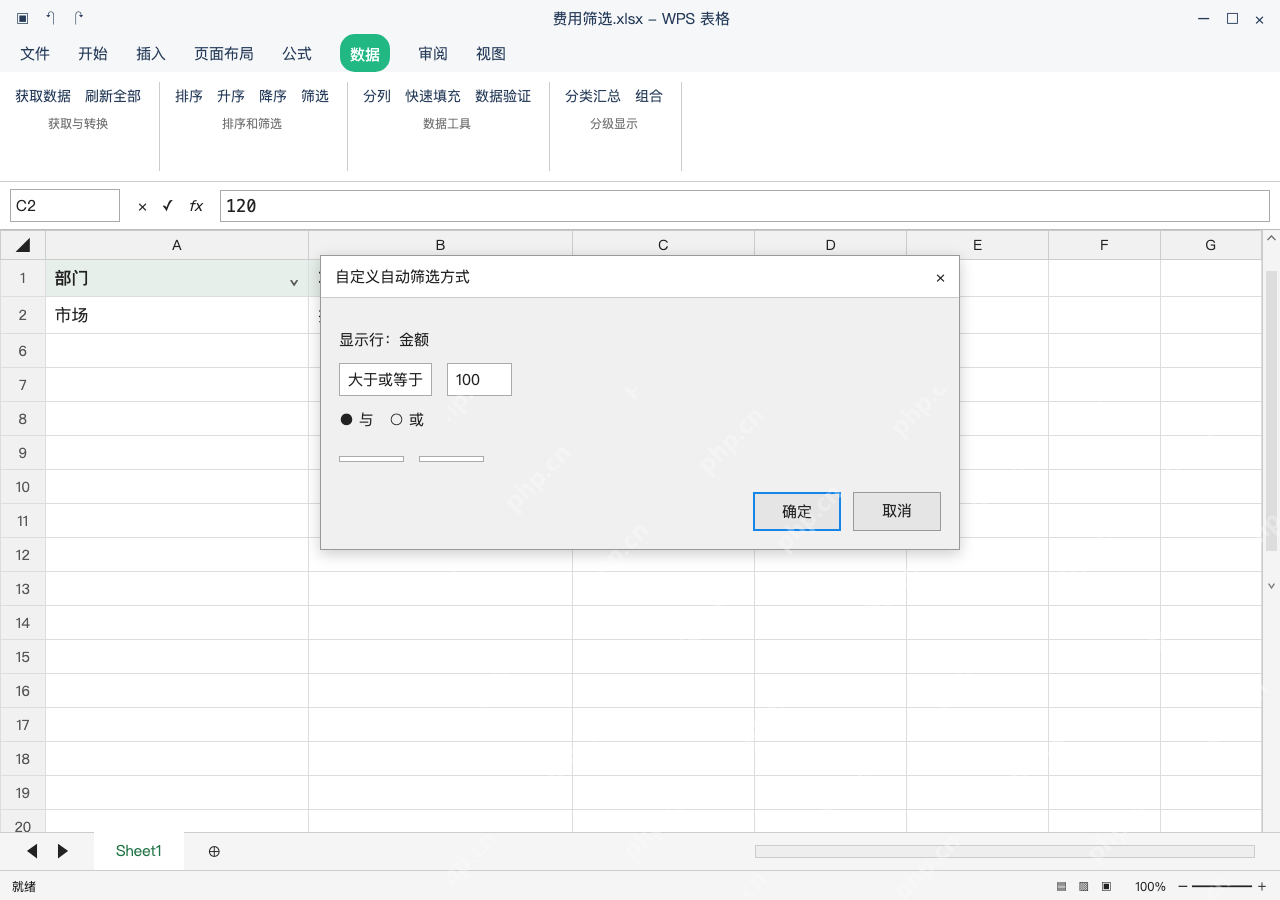
清除全部条件,确认原明细重新出现
在数据选项卡的筛选相关菜单里点「清除」或者「显示全部」,检查所有原始明细都恢复显示,金额数值还是120、200、80、50。这时候表头的下拉箭头还在,说明只是清空了筛选条件,要彻底关掉筛选功能再点一次顶部的筛选按钮就行。如果只单独清金额列的筛选条件,之前设的部门筛选限制还会生效,文件保存前一定要确认当前没有隐藏的行,避免漏存数据。