








需先关闭自动HDR和夜灯,再在显示器OSD中启用sRGB模式,接着按显卡品牌将饱和度调至75–82(NVIDIA)、42–46(AMD)或80(Intel),设色彩空间为sRGB并覆盖应用,最后运行Windows校准向导将Gamma设为2.0–2.2、微调绿色通道。
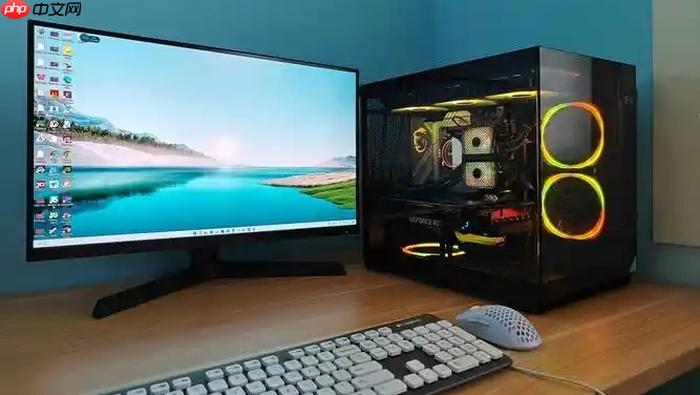
电脑调节高刷屏幕的色彩饱和度,需在不破坏120Hz/144Hz/275Hz等高刷新率前提下,同步压制GPU过量输出、阻断系统HDR干扰、锁定显示器硬件色域——否则高刷画面越流畅,色彩失真越刺眼,人脸发红、树叶荧光、蓝天溢色会更明显。
先关掉自动HDR和夜灯
Win + I → 系统 → 显示 → 滚动到底部“高动态范围(HDR)”区域 → 点击“更多选项” → 将“自动HDR”开关设为【关闭】。
仍在同一页面 → 向上滚动至“亮度与颜色” → 点击“夜灯”右侧的“夜灯设置” → 把总开关设为关闭,并将“强度”滑块拖到最左端(0%)。
这一步必须做。自动HDR会在SDR内容上强行注入高饱和映射逻辑,尤其在高刷模式下播放B站视频、运行《CS2》或Zoom会议时,会触发帧间饱和度抖动,导致画面忽艳忽闷。
显示器OSD中启用sRGB模式
按下显示器机身菜单键(通常为右下边框的Menu或Joystick按钮)→ 用方向键进入“图像设置”或“色彩设置”子菜单 → 查找“色彩模式”“Color Mode”“sRGB模式”或“Standard Mode”选项 → 将其从“Dynamic”“Vivid”“Native”等模式切换为【sRGB】 → 按确认键保存并退出。
注意:部分高刷电竞屏(如微星MAG 276QE27、华硕ROG XG27UCS)在sRGB模式下仍允许微调色温,但HKC G27M7Pro等型号会锁定色温不可调——这是固件限制,不是操作失败。
按显卡品牌压低饱和度并强制sRGB输出
方法一:NVIDIA用户
1、右键桌面空白处 → 选择“NVIDIA 控制面板”;
2、左侧导航栏点击“显示”→“调整桌面颜色设置”;
3、右侧“选择显示器”下拉菜单中确认选中你的高刷屏;
4、勾选“使用NVIDIA设置”,再将“饱和度”滑块向左拖动至75–82区间;
5、向下滚动找到“色彩空间”选项,设为【sRGB】,并勾选“使用此设置覆盖应用程序”;
6、点击“应用” → 【必须注销并重新登录】,仅重启资源管理器无效。
方法二:AMD用户
1、右键桌面 → “AMD Radeon Software” → 右上角齿轮图标 → “显示器”选项卡;
2、在“自定义颜色”页中,将“饱和度”滑块拖至42–46;
3、在同一页面关闭“宽色域支持”;
4、关闭窗口即生效,无需重启,但需【注销重登】才能让sRGB策略加载进所有进程。
方法三:Intel核显用户
1、右键桌面 → “Intel Arc Control” → 左侧“显示”→ 右侧“颜色”选项卡;
2、确保使用“自定义配置文件”(若为默认,请先点“创建”);
3、将“饱和度”设为80,再把“色彩空间”改为sRGB;
4、勾选“覆盖应用程序”,点击右上角“应用”。
运行Windows内置校准向导微调
按下Win + S → 输入“校准显示颜色” → 点击顶部匹配结果启动向导 → 点击“下一步” → 到“调整Gamma”页时,把滑块往左拖至2.0–2.2区间 → 进入“调整颜色平衡”页,将绿色通道滑块向左微调2–3格(因高刷屏常存在绿色通道轻微抬升)→ 最后保存配置。
这一步不能跳过。高刷显示器长期运行在高频信号下,OSD残留参数易导致RGB通道增益偏移,仅靠OSD或驱动调节无法修正底层通道偏差。





















