








win10可以管理fido2安全密钥,但“设置密钥pin”和“用密钥登录windows桌面”不是同一件事。桌面登录需要单位启用相应策略,并使用符合条件的microsoft entra加入或混合加入设备;普通个人、本地账户不能只插入密钥就替代开机密码。
打开安全密钥的管理入口
准备支持FIDO2的安全密钥,在“设置→账户→登录选项”展开“安全密钥”,点击“管理”。按提示插入密钥并触摸验证区域,普通存储U盘不能代替安全密钥。
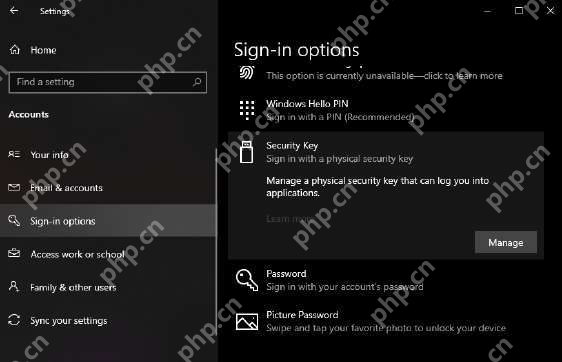
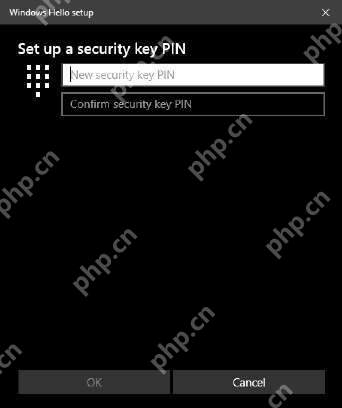
设置安全密钥自己的PIN
在“安全密钥PIN”区域点击“添加”,输入并确认新的密钥PIN,再点击“确定”。已设置过时使用“更改”。
这个PIN属于物理密钥,与电脑上的Windows Hello PIN分开;不要把“重置安全密钥”当作普通修改PIN,它会清除密钥中的相关凭据。
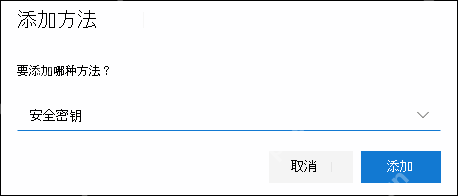
为组织账户登记后再使用
按单位要求进入账户“安全信息”,选择“添加方法→安全密钥”,按提示完成USB或NFC验证并为密钥命名。入口没有开放时,联系管理员启用相应验证方法。
设备已配置安全密钥桌面登录后,按Win+L锁定,选择“登录选项→安全密钥”,插入密钥、输入密钥PIN并按提示触摸验证。
Microsoft Entra加入设备需Win10 1909或更高版本,混合加入设备需2004或更高版本,并由管理员完成部署;设置页中的“管理”按钮本身不代表已获得桌面登录能力。






















