ventoy 的分区问题通常出现在安装到u盘时,或安装后又尝试改变原有分区布局。它不是通用磁盘分区管理器。先确认目标设备、是否被其他程序占用,以及自己是在新装还是升级;需要重新安装或写入镜像前,先备份整盘需保留的数据。
分清预留空间和调整系统分区
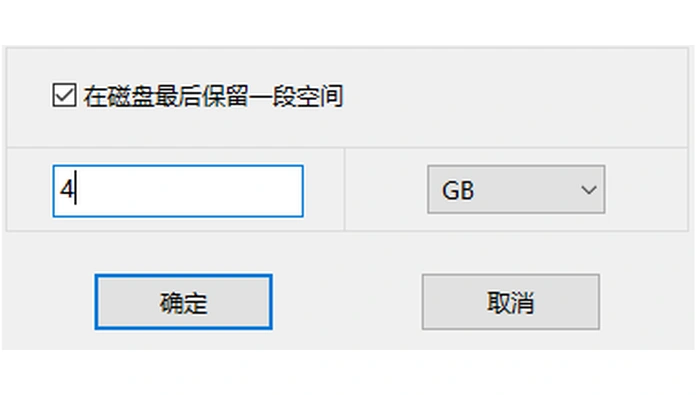
想在 Ventoy 盘上另建用途分区,应在安装前通过“配置选项”中的分区设置预留末尾空间。安装完成后的两个基础分区,不要随意改变位置和大小。
若要调整电脑系统盘分区,应使用相应分区工具;进入 PE 后的磁盘管理能力也不属于 Ventoy 本身。先按容量和型号核对操作对象。
处理安装时的设备占用或写入失败
关闭正在访问目标盘的分区、挂载和磁盘管理程序,再重新连接U盘,以管理员身份运行官方 Ventoy2Disk。首次安装会清除目标盘内容,升级失败则应按升级故障另行处理。
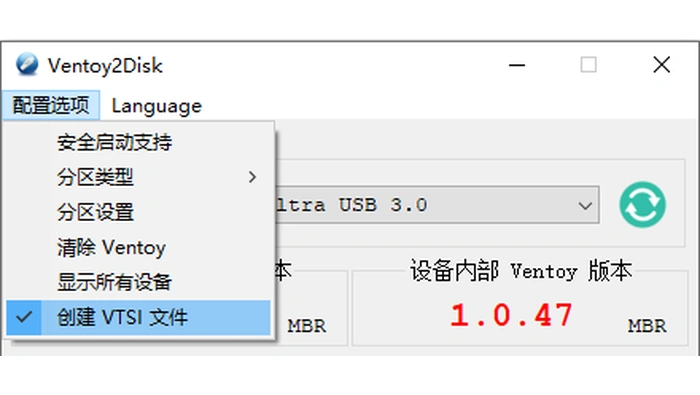
仍无法安装时,可按官方替代流程勾选“配置选项 → 创建 VTSI 文件”,再单击安装,生成 VentoySparseImg.vtsi,而不是立即写入U盘。
使用对应设备写入并验证
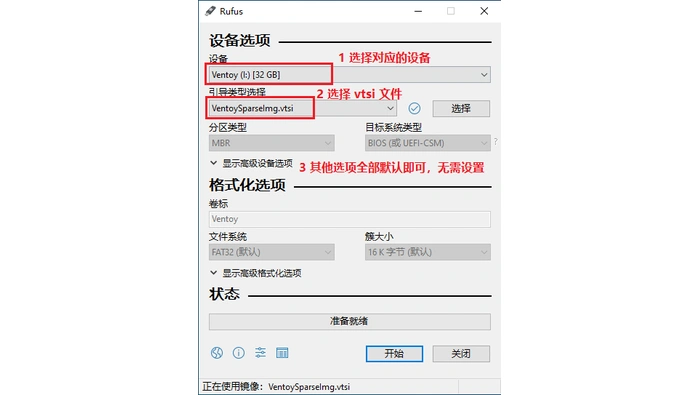
用支持 VTSI 的 Rufus 版本选择原来的目标USB设备和刚生成的 VTSI,按提示写入。该文件只用于生成它的那块磁盘,不能随意写到其他盘。
写入后重新插入检查分区及启动。若仍报错,可考虑官方 Ventoy LiveCD 安装流程;USB硬件写保护、读写故障也要单独检查,不能只归因于分区格式。