excel 只想打印指定部分的内容,先选好连续的单元格区域,去页面布局里设置打印区域,之后按 ctrl+p 核对预览效果。要是只临时打印一次,也可以直接用打印选定区域的选项。这次的场景是只交付费用明细,不用把右侧的内部核对文字打出去。打印区域会跟着工作簿一起保存,之后要是出现漏行,先查之前存的旧打印区域,别上来就反复调整缩放比例;如果选的是不连续区域,excel可能会把每块内容分到独立页面,输出前要逐页检查内容,别光看总页数少了就直接打印。
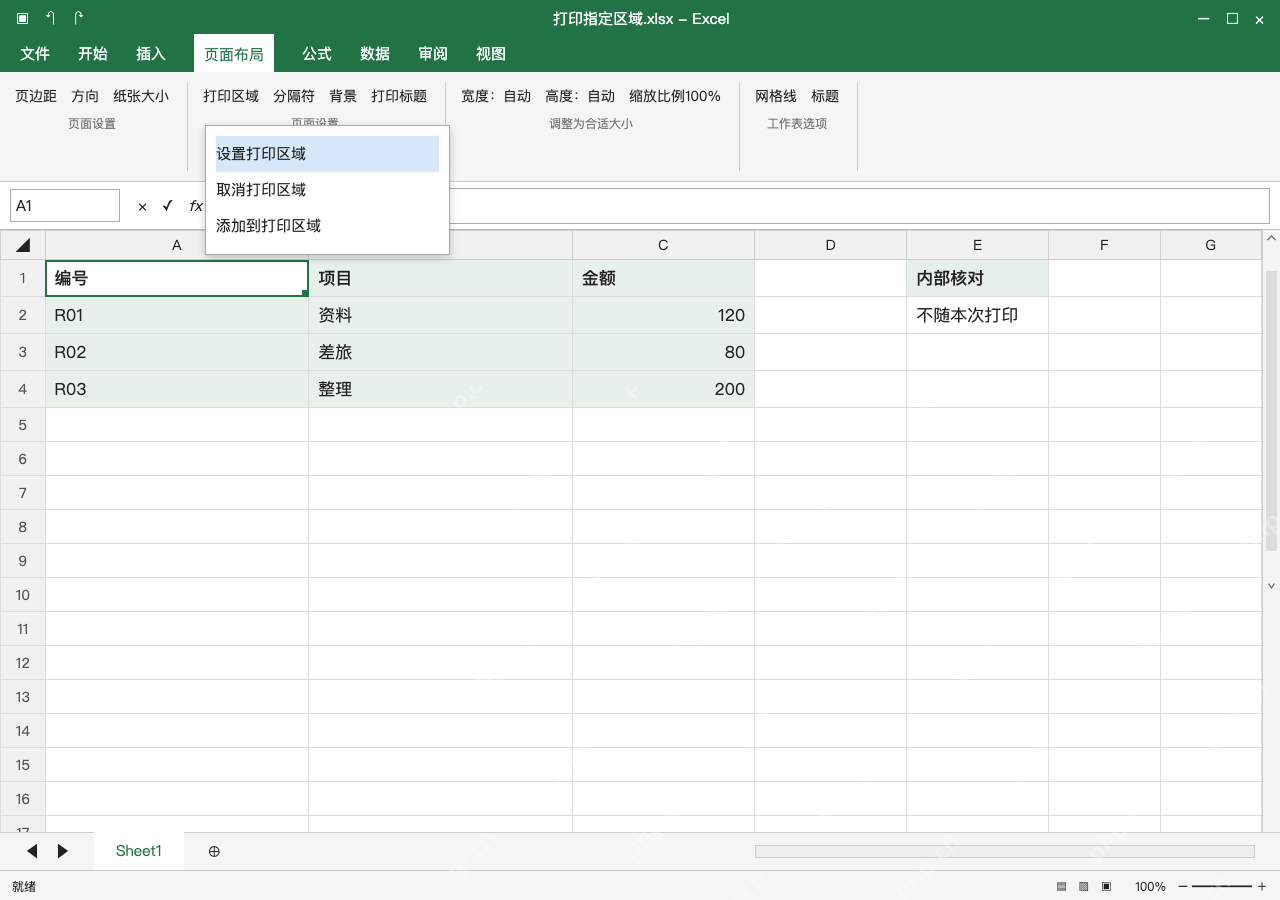
选需要交付的明细,设为打印区域
选 A1:C4,依次点页面布局、打印区域、设置打印区域。E列的核对信息就留在打印范围外了;只选中单个活动单元格没用,得先把要打的完整范围框选准确再设置,不能靠拖窄纸张宽度把敏感列挤到第二页假装隐藏。
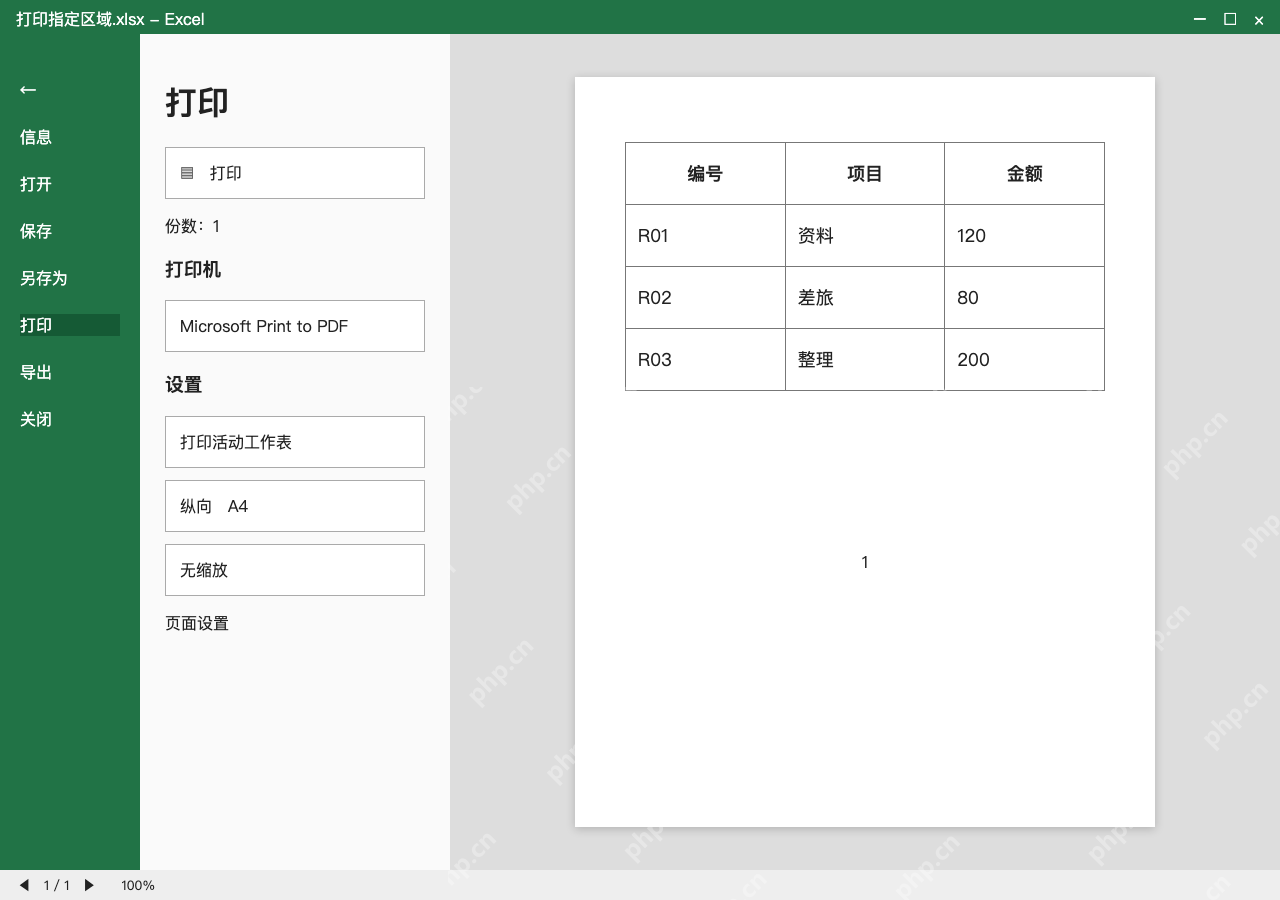
预览只出现三条明细,再决定是否打印
按 Ctrl+P,保持默认的打印活动工作表选项,预览里应该只会看到编号、项目、金额三列及三条记录,金额分别为 120、80、200。这里之前已经设好打印区域,不用再切换成打印整个工作簿;确认最后一行和右侧边界都在纸张范围内,再导出或者点打印。

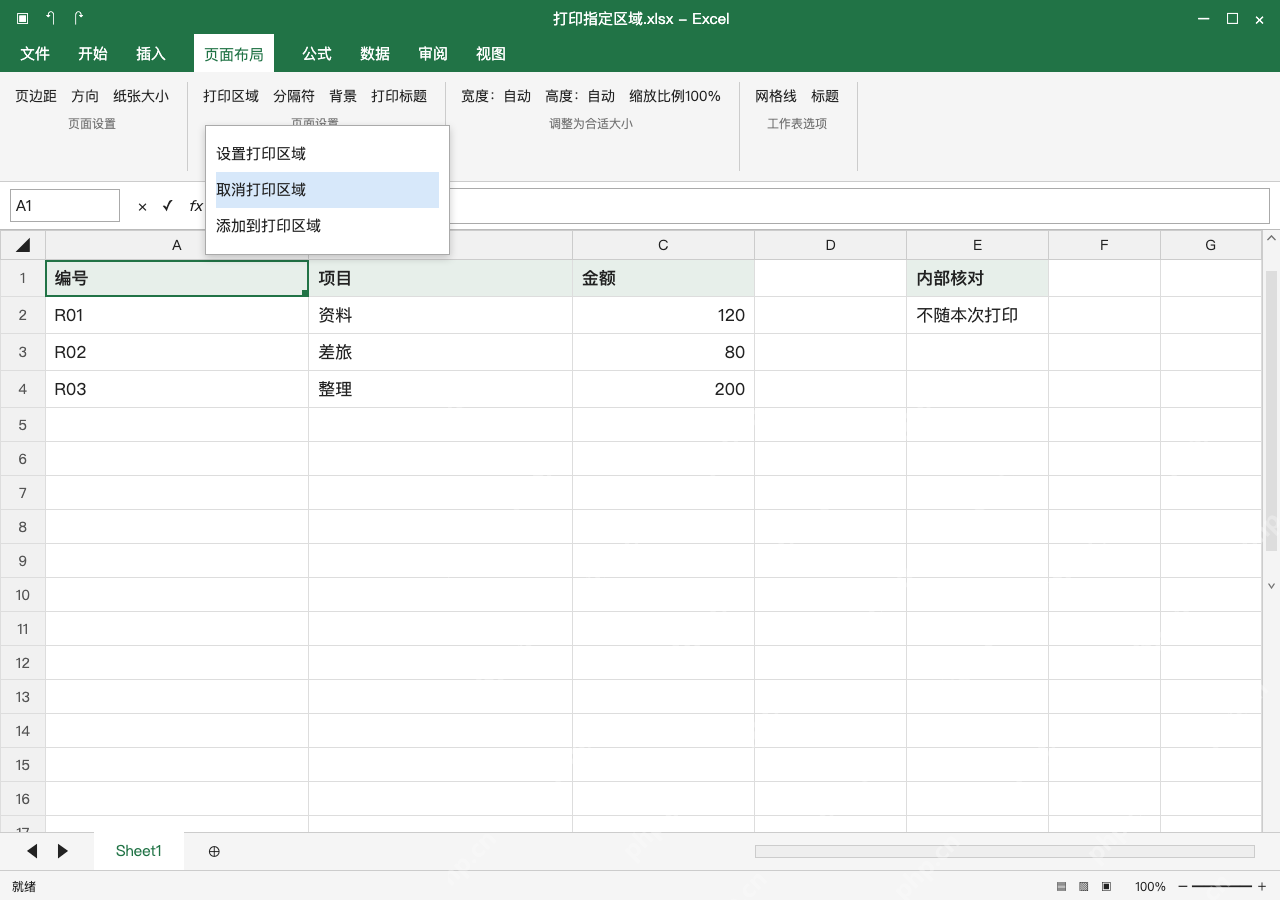
下次范围变了,先取消旧区域再重新设置
切回工作表界面,在页面布局的打印区域菜单里选择取消打印区域,再选新的范围重新设置。这个操作只是清除旧的打印范围设置,不会删掉表格里的原数据;如果只是临时输出某一块内容,可以选好区域后直接在打印设置里改成打印选定区域,完成后还是要核对下之前保存的打印范围。