用wps演示打印培训资料的时候,可以把多张幻灯片拼在同一页纸上做成讲义。咱们就以单页放6张的设置为例,先在讲义母版里确认布局,打印时再核对输出类型。要是遇到幻灯片缩小后字太小的情况,把每页放的张数调少,重新预览检查就行。
在视图里打开讲义母版
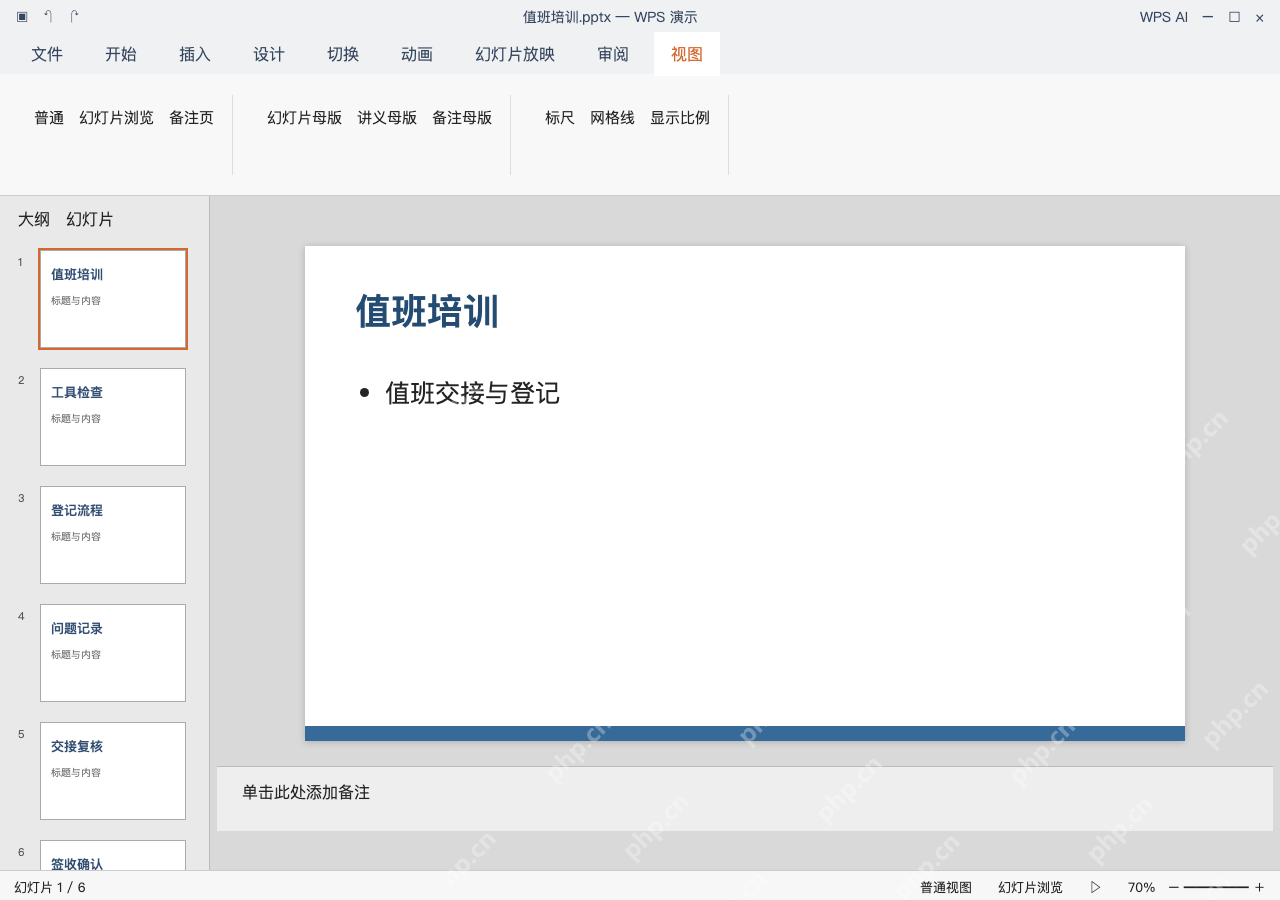
打开要打印的培训PPT,点顶部菜单栏的「视图 → 讲义母版」。进入后就能看到讲义的纸面布局,左侧缩略栏里的幻灯片内容还是按原本的顺序排列。
成品ppt在线生成,百种模板可供选择☜☜☜☜☜点击使用;

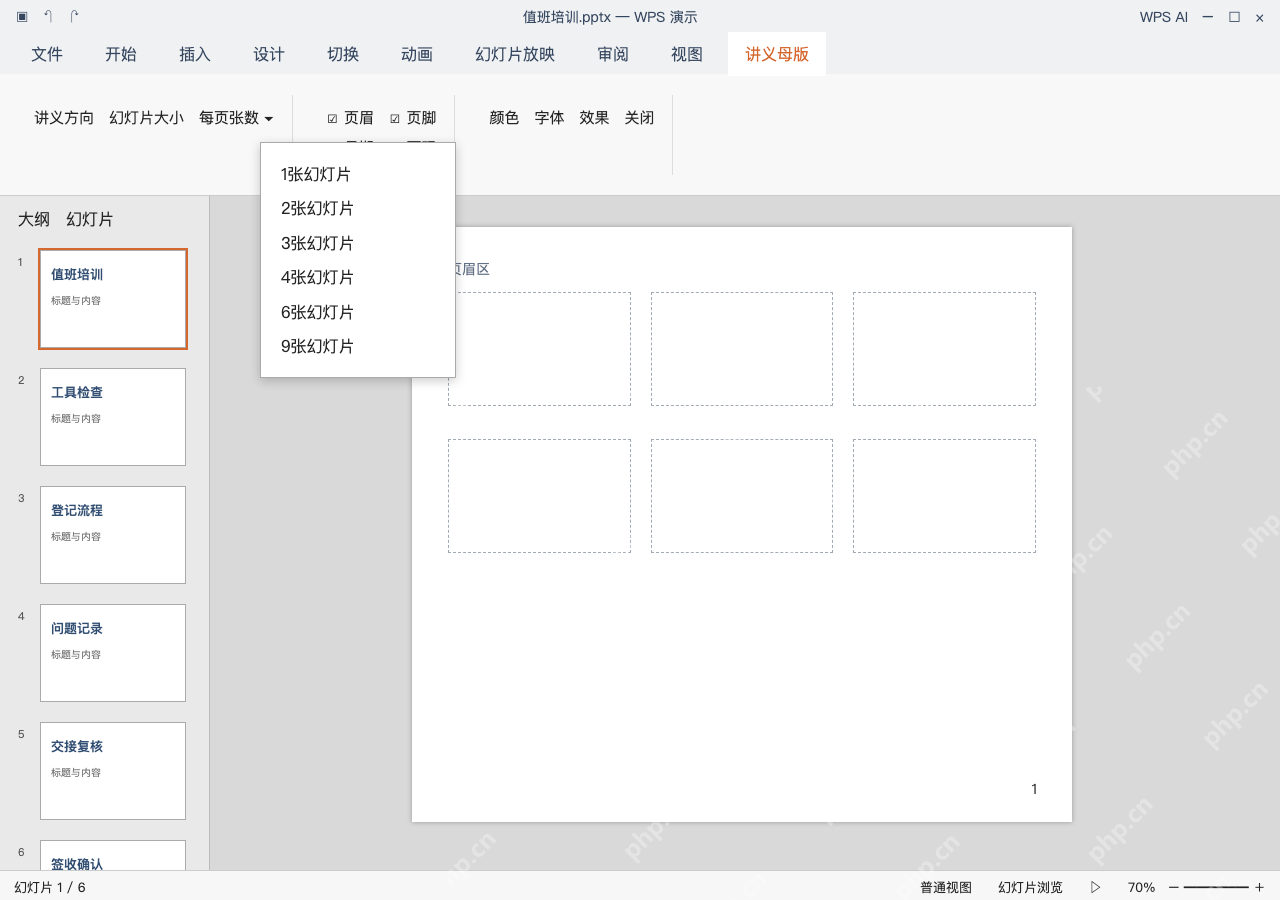
把每页张数改为 6 张
在“讲义母版”的工具栏点「每页张数」,选“6张幻灯片”。确认纸面上已经出现6个放置幻灯片的空位,再点「关闭」回到编辑界面。
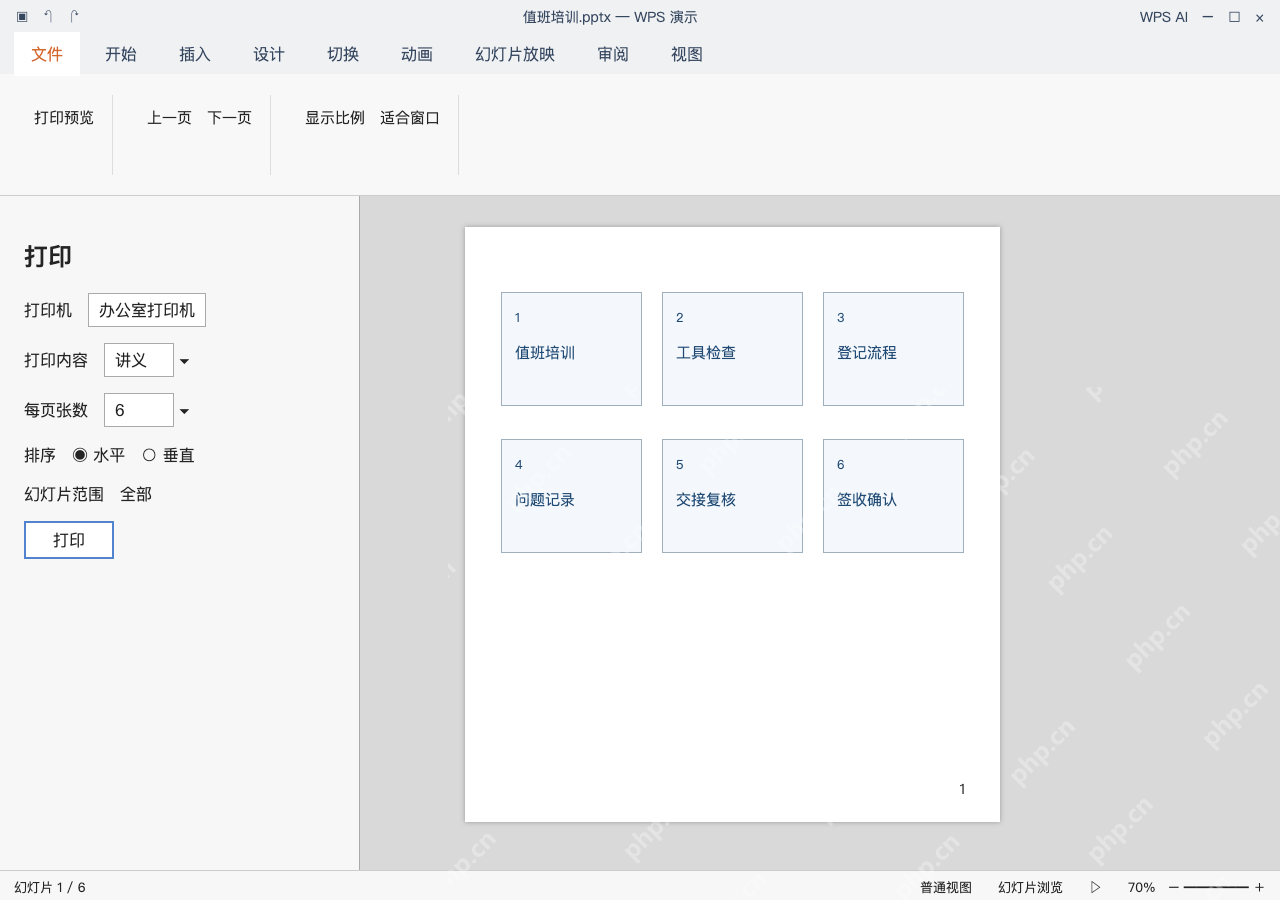
按讲义输出并检查第一页
调出打印设置界面,把“打印内容”设为“讲义”,将每页张数设为6,再打开打印预览。正常情况下第一页的内容会从“值班培训”排到“签收确认”。如果缩小后的文字读不清,调成每页3张重新预览,确认效果没问题之后再打印。